Ihr möchtet euren Windows-10-PC weiterverwenden und trotzdem wichtige Sicherheitsupdates erhalten? Mit ESU – den erweiterten Sicherheitsupdates – ist das für berechtigte Privatgeräte bis zum 12. Oktober 2027 möglich. In Deutschland könnt ihr euch unter bestimmten Voraussetzungen kostenlos registrieren. Diese Anleitung führt euch von der Vorbereitung bis zur Kontrolle der erfolgreichen Anmeldung.
Stand: 24. September 2026. Die beschriebenen Registrierungsoptionen gelten für Privatnutzer im Europäischen Wirtschaftsraum, zu dem Deutschland gehört.
Was bringt die Windows-10-Verlängerung?
Der reguläre Support für Windows 10 endete am 14. Oktober 2025. Euer Computer funktioniert danach weiterhin, aber ohne ESU fehlen ihm die darüber bereitgestellten neuen Windows-Sicherheitsupdates. ESU steht für Extended Security Updates und liefert weiterhin als kritisch oder wichtig eingestufte Sicherheitskorrekturen.
Neue Windows-Funktionen, allgemeine Fehlerbehebungen und regulärer technischer Support gehören nicht dazu. Die Verlängerung verschafft euch Zeit für einen geplanten Umstieg. Sie macht Windows 10 aber nicht zu einem wieder vollständig unterstützten Betriebssystem.
Was ihr für die Registrierung benötigt
- Einen privat genutzten PC mit Windows 10, Version 22H2, in der Edition Home, Pro, Pro Education oder Pro for Workstations.
- Die für das Gerät verfügbaren aktuellen Windows-Updates und abgeschlossene Neustarts.
- Ein Windows-Benutzerkonto mit Administratorrechten.
- Ein persönliches Microsoft-Konto, das kein Kinderkonto ist, sowie eine Internetverbindung.
Diese Anleitung gilt für das ESU-Programm für Privatnutzer. Für geschäftlich eingesetzte oder von einer Firma verwaltete PCs gelten andere Lizenzbedingungen. Wendet euch bei einem Firmenrechner an die zuständige IT.
Bereits registriert? Wenn Windows Update euren PC schon als für ESU registriert anzeigt, müsst ihr euch wegen der Verlängerung bis Oktober 2027 nicht noch einmal anmelden. Kontrolliert stattdessen den Status und die verfügbaren Updates wie in Schritt 7.
Schritt 1 – Windows-Version prüfen
- Drückt gleichzeitig die Windows-Taste + R.
- Gebt
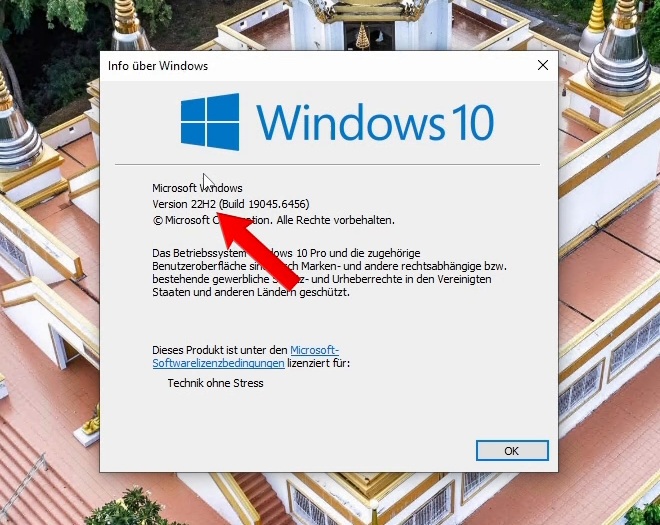
winverein und bestätigt mit Enter. - Kontrolliert im Fenster Info über Windows, ob Windows 10 und Version 22H2 angezeigt werden.
Die zusätzliche Buildnummer zeigt den installierten Aktualisierungsstand und kann bei euch anders aussehen. Entscheidend für die Versionsprüfung ist zunächst 22H2. Ist eine ältere Version installiert, aktualisiert Windows zuerst. Schließt das Informationsfenster anschließend mit OK.
Schritt 2 – Administratorrechte und Windows-Updates prüfen
Das richtige Benutzerkonto verwenden
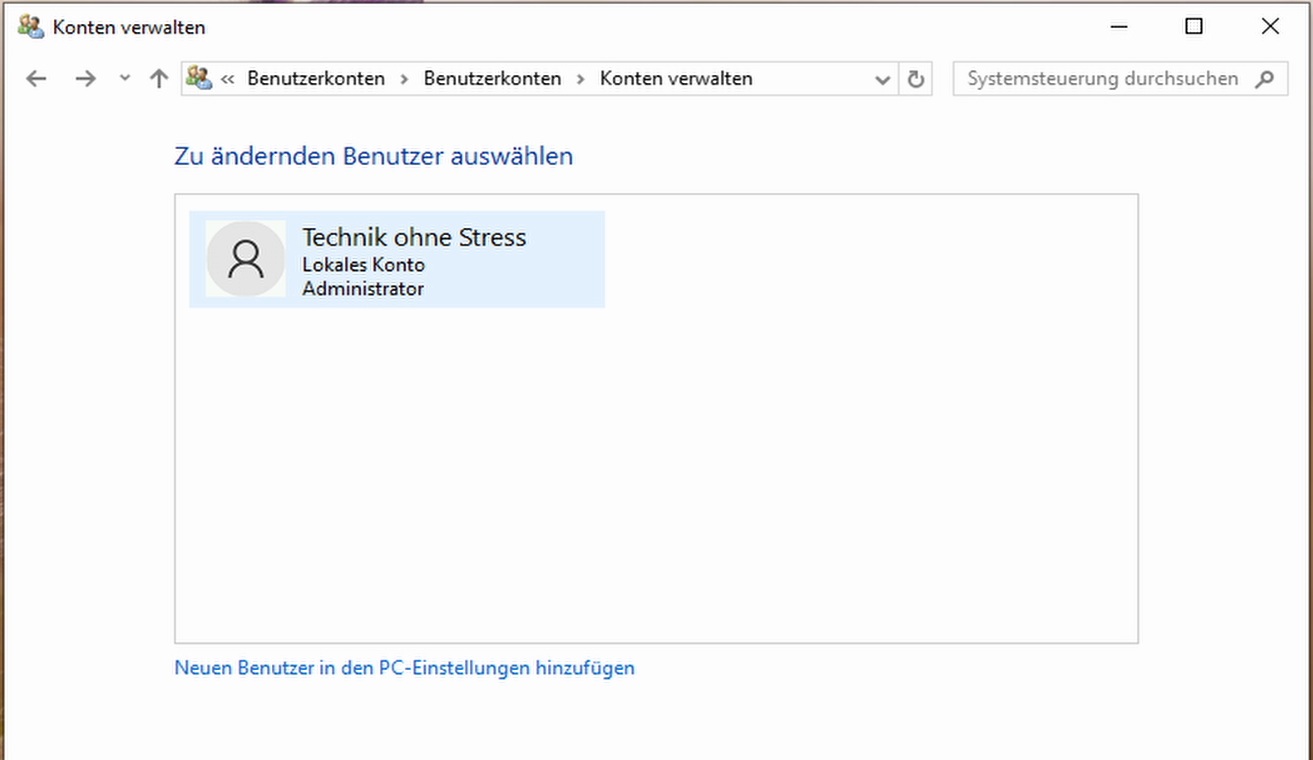
Öffnet über die Windows-Suche die Systemsteuerung. In der Kategorieansicht wählt ihr Benutzerkonten > Benutzerkonten > Anderes Konto verwalten. In der Übersicht erkennt ihr an der Bezeichnung Administrator, welches Konto die benötigten Rechte besitzt. Eine Nachfrage der Benutzerkontensteuerung kann dabei erscheinen.
Verwendet für die Registrierung ein Administratorkonto. Habt ihr nur ein Standardkonto und keine Zugangsdaten für ein Administratorkonto, lasst euch vom Besitzer oder Administrator des PCs helfen.
Ausstehende Updates installieren
- Öffnet die Einstellungen mit Windows-Taste + I.
- Wählt Update und Sicherheit > Windows Update.
- Klickt auf Nach Updates suchen und installiert die verfügbaren Aktualisierungen.
- Speichert offene Dateien und führt einen angeforderten Neustart aus.
- Öffnet Windows Update danach erneut und prüft, ob weitere Updates oder Neustarts ausstehen.
Zu den notwendigen Aktualisierungen kann ein Vorbereitungspaket für die Lizenzierung von erweiterten Sicherheitsupdates gehören. Im September 2026 ist das KB5126256. Es bereitet die Anmeldung vor, registriert den PC aber noch nicht für ESU. Normalerweise wird es über Windows Update bereitgestellt; ihr benötigt dafür kein zusätzliches Hilfsprogramm.
Schritt 3 – Die ESU-Registrierung öffnen
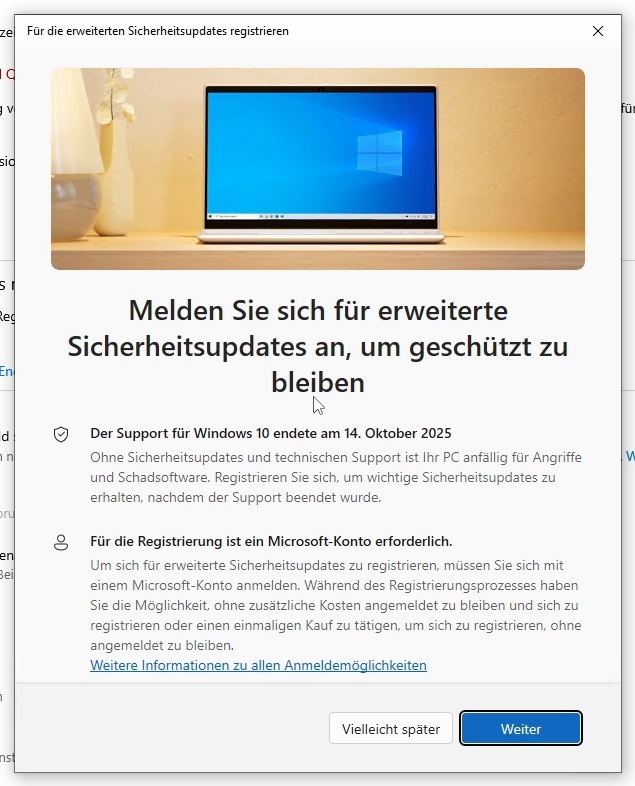
Bleibt unter Windows Update. Bei einem geeigneten, noch nicht angemeldeten PC findet ihr den Abschnitt Für die erweiterten Sicherheitsupdates registrieren. Klickt dort auf Jetzt registrieren.
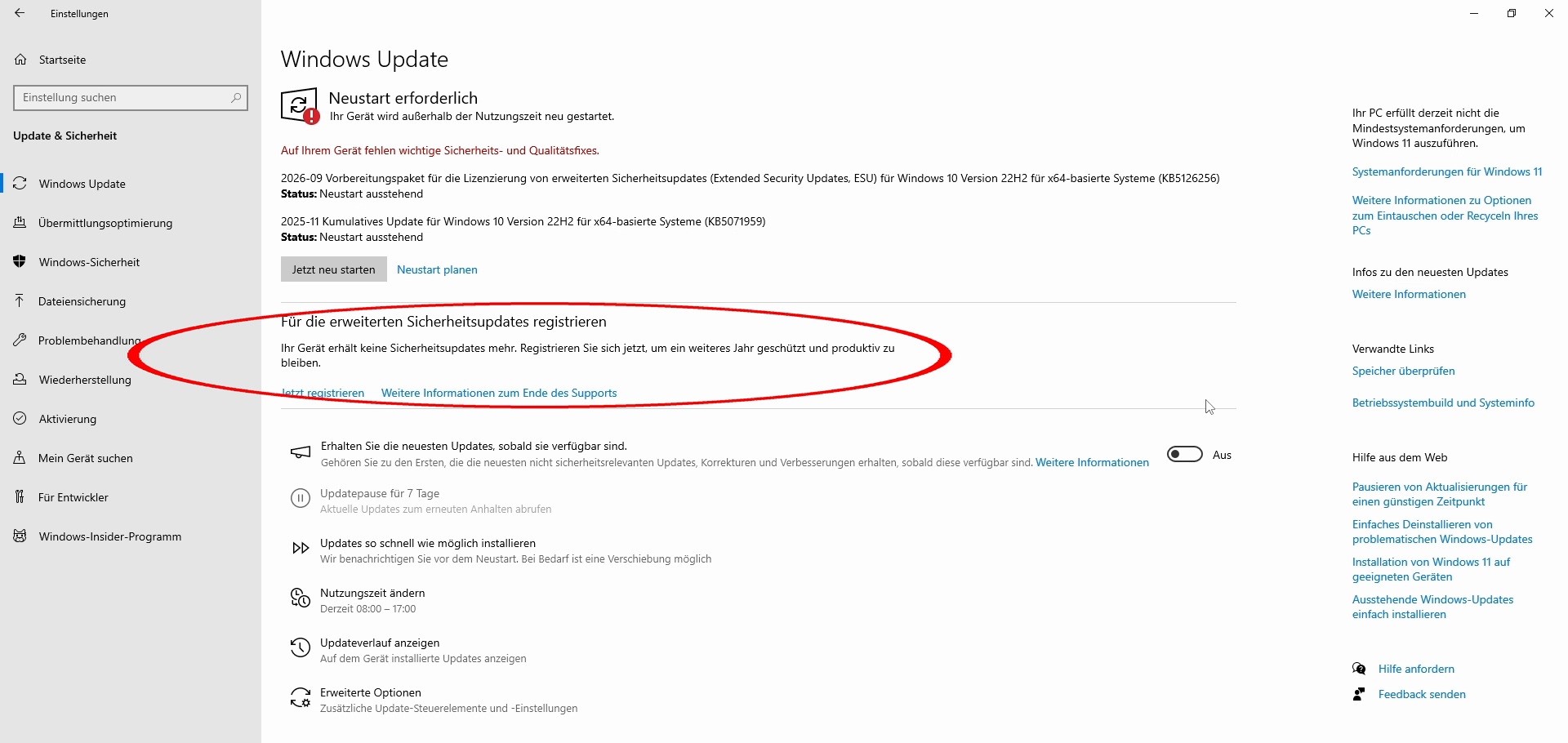
Der Assistent erklärt die Anmeldung und weist auf das benötigte Microsoft-Konto hin. Lest die Hinweise und wählt Weiter.
Schritt 4 – Mit eurem Microsoft-Konto anmelden
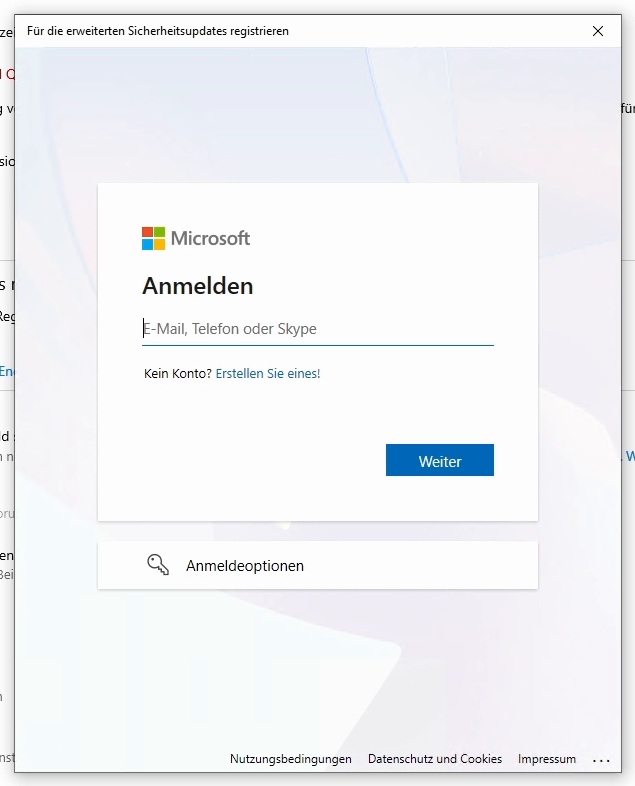
Verwendet ihr bisher ein lokales Windows-Konto, fordert euch der Assistent zur Anmeldung mit einem Microsoft-Konto auf. Gebt dessen E-Mail-Adresse ein, klickt auf Weiter und schließt die Anmeldung mit der für euer Konto angebotenen Methode ab. Das kann beispielsweise ein Kennwort mit zusätzlicher Sicherheitsbestätigung sein.
Seid ihr bei Windows schon mit einem Microsoft-Konto angemeldet, kann der Assistent dieses verwenden. Kontrolliert, dass es das gewünschte Konto ist: Die ESU-Lizenz wird damit verknüpft.
Schritt 5 – Die kostenlose Variante auswählen
Für Privatnutzer in Deutschland gibt es zwei Möglichkeiten. Der Unterschied liegt vor allem darin, ob ihr euch künftig mit einem Microsoft-Konto bei Windows anmelden möchtet.
| Variante | Kosten | Anmeldung bei Windows |
|---|---|---|
| Mit Microsoft-Konto | Keine zusätzlichen Kosten | Das für ESU verwendete Microsoft-Konto weiterhin zur Windows-Anmeldung auf diesem PC nutzen. |
| Einmaliger Kauf | Landeswährungsgegenwert von 30 US-Dollar zuzüglich gegebenenfalls Steuern; maßgeblich ist der angezeigte Preis. | Ein lokales Windows-Konto kann weiterverwendet werden. Für die Registrierung und den Kauf ist trotzdem ein Microsoft-Konto nötig. |
Für die kostenlose Einrichtung wählt ihr Bei diesem PC mit einem Microsoft-Konto anmelden. Achtet auf den Hinweis Keine zusätzlichen Kosten und klickt auf Weiter.
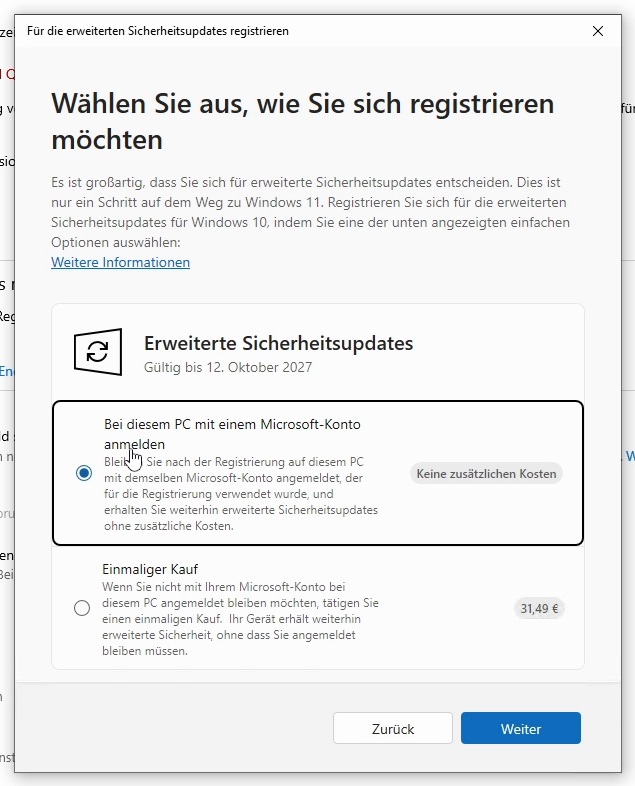
Wichtig für die kostenlose Variante: Verwendet dieses Microsoft-Konto auch nach der Registrierung weiterhin zur Anmeldung bei Windows. Wenn ihr das nicht mehr tut, können die ESU-Updates nach einem Zeitraum von bis zu 60 Tagen eingestellt werden. Eine Anmeldung nur auf einer Microsoft-Webseite ersetzt die Windows-Anmeldung nicht.
Schritt 6 – Registrierung bestätigen
Der nächste Dialog bestätigt, dass ihr für die kostenlose Variante euer Microsoft-Konto zur Windows-Anmeldung verwenden müsst. Lest die angezeigten Bedingungen und klickt auf Registrieren.
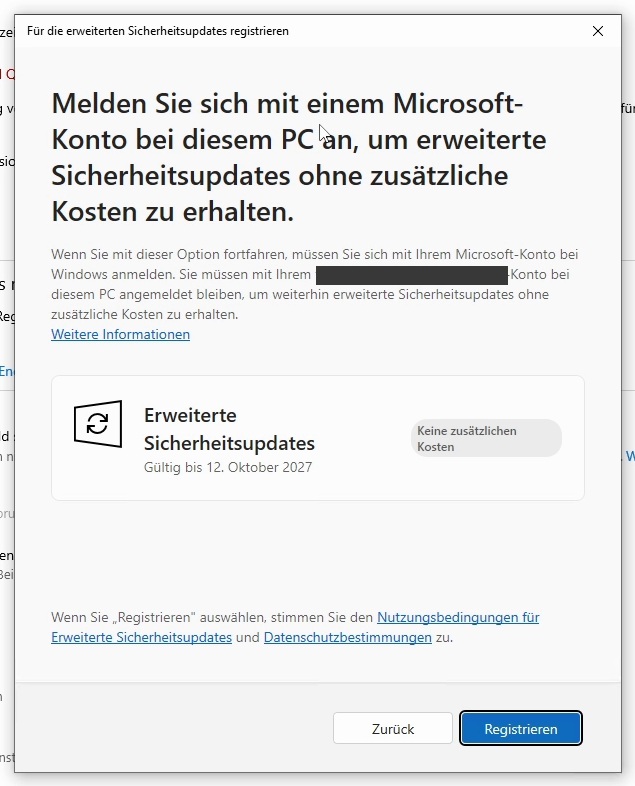
Falls Microsoft eure Identität erneut überprüfen möchte, folgt der angebotenen Anmeldung oder Sicherheitsabfrage. Wartet anschließend auf die Abschlussmeldung. Sie bestätigt die Registrierung für erweiterte Sicherheitsupdates bis zum 12. Oktober 2027. Schließt den Assistenten mit Fertig.
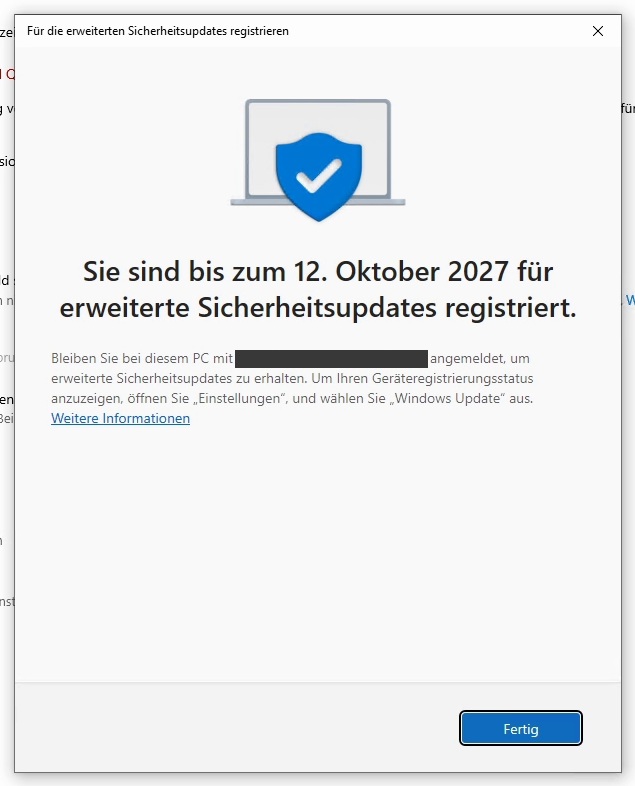
Für diesen privaten Registrierungsweg müsst ihr keinen ESU-Produktschlüssel von Hand eingeben und keine zusätzliche Software installieren.
Schritt 7 – Status kontrollieren und Updates abrufen
Öffnet erneut Einstellungen > Update und Sicherheit > Windows Update. Dort sollte nun stehen, dass euer PC für erweiterte Sicherheitsupdates registriert ist. Je nach Fenstergröße kann dieser Hinweis an einer anderen Stelle erscheinen.
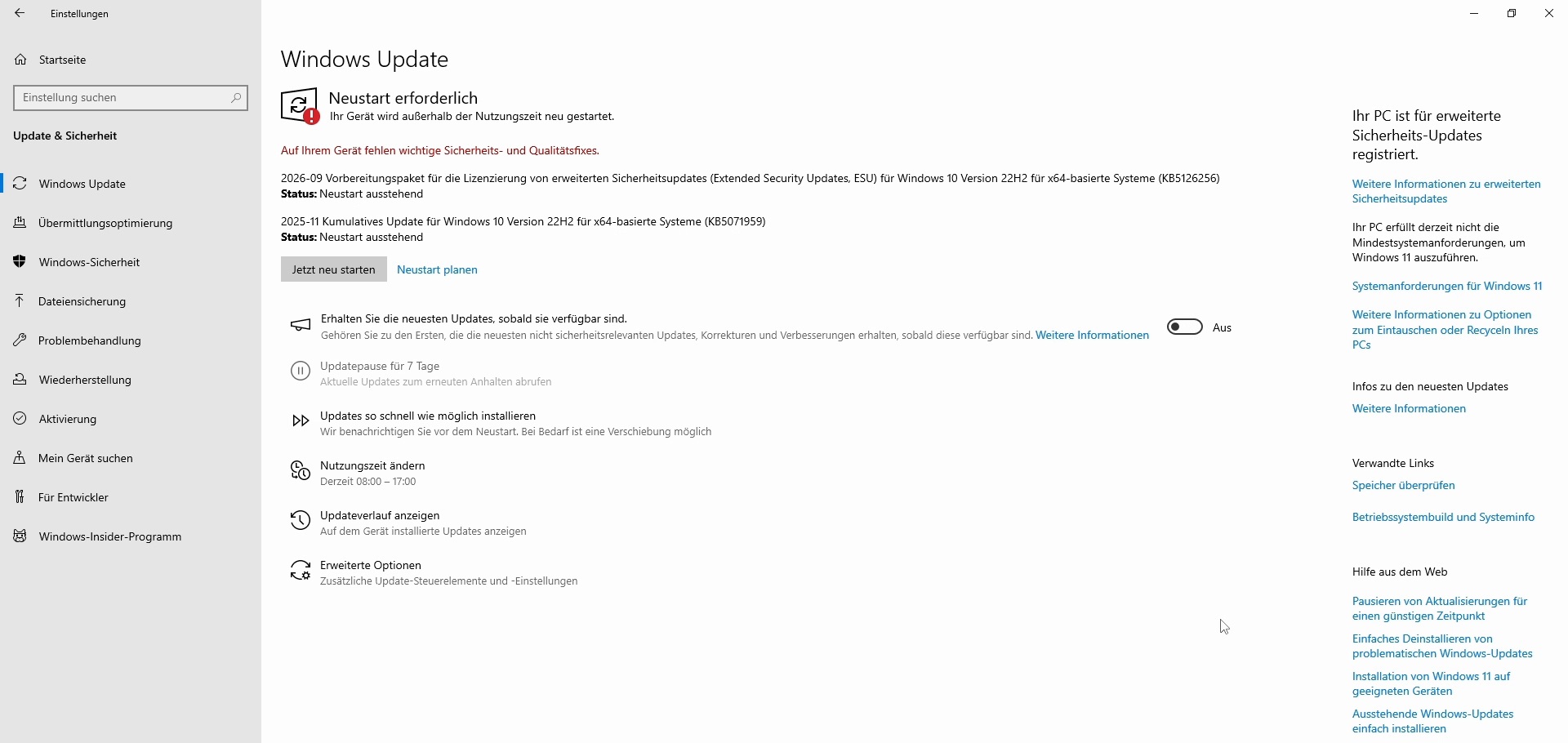
Klickt anschließend auf Nach Updates suchen, installiert angebotene Sicherheitsupdates und führt erforderliche Neustarts durch. Wird zunächst noch Jetzt neu starten angezeigt, erledigt diesen Neustart zuerst.
Es muss nicht unmittelbar nach der Anmeldung ein neues Update erscheinen. Entscheidend ist zunächst die bestätigte Registrierung. Weitere ESU-Sicherheitsupdates kommen über Windows Update, sobald sie verfügbar sind.
Häufige Probleme bei der ESU-Anmeldung
Der Link „Jetzt registrieren“ fehlt
- Prüft mit
winvererneut, ob Windows 10 in Version 22H2 installiert ist. - Installiert ausstehende Updates einschließlich angebotener Vorbereitungspakete und startet den PC neu.
- Verwendet ein Administratorkonto und ein persönliches Microsoft-Konto, das kein Kinderkonto ist.
- Kontrolliert, ob Windows Update bereits eine erfolgreiche ESU-Registrierung anzeigt.
- Prüft bei einem Firmencomputer mit der IT, welches ESU-Programm dafür vorgesehen ist.
Fehlt die Anmeldung weiterhin, gleicht die Voraussetzungen mit der offiziellen Microsoft-Seite zu Windows 10 ESU ab. Bei einer Fehlermeldung notiert ihr den genauen Wortlaut und einen angezeigten Fehlercode.
Nach der Anmeldung steht weiterhin „Neustart erforderlich“
Eine erfolgreiche Registrierung installiert noch nicht automatisch alle Updates. Speichert eure Arbeit, startet Windows neu und prüft danach Windows Update erneut. Wiederholt sich ein konkreter Updatefehler, muss dieser unabhängig von der ESU-Registrierung behoben werden.
Die kostenlosen ESU-Updates wurden eingestellt
Prüft, ob ihr noch das bei der Registrierung verwendete Microsoft-Konto zur Windows-Anmeldung nutzt. Wurde die Teilnahme wegen der fehlenden Anmeldung ausgesetzt, meldet euch wieder damit an und führt die ESU-Registrierung erneut durch.
Gilt die Verlängerung ab meiner Anmeldung für ein volles Jahr?
Nein. Das Enddatum ist fest: 12. Oktober 2027. Eine spätere Registrierung verschiebt es nicht. Bereits registrierte Privatgeräte werden automatisch bis zu diesem Termin berücksichtigt, solange die jeweiligen Teilnahmebedingungen erfüllt bleiben.
Auch mit ESU den Umstieg rechtzeitig planen
Haltet neben Windows auch euren Browser und eure installierten Programme aktuell und sichert wichtige Dateien regelmäßig. ESU versorgt Windows mit bestimmten Sicherheitskorrekturen, übernimmt aber keine Updates für sämtliche Anwendungen.
Nutzt die gewonnene Zeit, um in Ruhe zu entscheiden, wie es mit eurem PC weitergeht. Ein Wechsel auf Windows 11 bleibt bei geeigneter Hardware auch während der ESU-Laufzeit möglich. Wenn der Rechner die Anforderungen nicht erfüllt, plant rechtzeitig vor dem Ende der Verlängerung eine unterstützte Alternative.