Technik ohne Stress · FRITZ!Box
FRITZ!Box-WLAN einrichten: Name, Passwort, Sicherheit und Gastzugang
Ein gut eingerichtetes WLAN ist leicht wiederzuerkennen, sicher geschützt und für Gäste einfach nutzbar. Hier legst du WLAN-Namen und Passwort fest, wählst die passende Verschlüsselung und richtest bei Bedarf eine Zeitschaltung sowie ein separates Gastnetz ein.
Das brauchst du
- Eine bereits eingerichtete FRITZ!Box und ein Gerät, das mit ihrem Heimnetz verbunden ist.
- Das FRITZ!Box-Kennwort für den Zugriff auf die Einstellungen. Es ist nicht dasselbe wie das WLAN-Passwort.
- Für den Gastzugang einen funktionierenden Internetanschluss.
Die verfügbaren Frequenzbänder und einzelne Bezeichnungen hängen vom Modell und der FRITZ!OS-Version ab. Ein 6-GHz-Netz steht nur bei entsprechend ausgestatteten Geräten zur Verfügung, etwa der FRITZ!Box 5690 Pro.
Vor Änderungen beachten: Wenn du WLAN-Name, Passwort oder Verschlüsselung änderst, musst du die WLAN-Verbindungen deiner Geräte gegebenenfalls neu einrichten. Notiere die neuen Daten vorher. Mit einem per LAN-Kabel angeschlossenen Computer kannst du die Einstellungen auch während einer WLAN-Unterbrechung erreichen.
1. WLAN-Einstellungen öffnen
Öffne einen Browser und gib http://fritz.box in die Adressleiste ein. Melde dich mit deinem FRITZ!Box-Kennwort an. Klicke links auf WLAN und anschließend auf Funknetz.
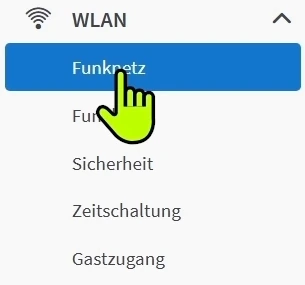
Auf dieser Seite findest du die Namen deiner Funknetze und den WLAN-Netzwerkschlüssel. Weiter unten werden bekannte WLAN-Geräte angezeigt.
2. Einen passenden WLAN-Namen festlegen
Der Name des WLAN-Funknetzes heißt auch SSID. Diesen Namen wählst du später auf deinem Smartphone, Computer oder Fernseher aus.

Verwende einen eindeutigen, gut erkennbaren Namen, zum Beispiel Mein Zuhause WLAN. Verzichte auf vollständige Namen, Adressen oder andere persönliche Angaben: Der WLAN-Name ist auch für Geräte in der Nachbarschaft sichtbar.
Für den normalen Betrieb ist ein gemeinsamer Name für die Frequenzbänder sinnvoll. Dadurch kann die FRITZ!Box geeignete Geräte beim Wechsel in ein passenderes Band unterstützen. Falls getrennte Namensfelder angezeigt werden, öffne Weitere Einstellungen zum WLAN-Funknetz und deaktiviere Unterschiedliche Namen für WLAN-Funknetze verwenden, wenn du einen gemeinsamen Namen nutzen möchtest.
Ein separat angezeigtes 6-GHz-Netz muss nicht zwingend einen anderen Namen erhalten. Unterschiedliche Namen sind eine bewusste Sonderkonfiguration, etwa wenn du die Netze gezielt unterscheiden möchtest; die automatische Bandsteuerung wird dadurch eingeschränkt.
Trage den gewünschten Namen ein und klicke unten auf Übernehmen. Wähle danach auf deinen WLAN-Geräten den neuen Netzwerknamen und verbinde sie erneut. Solange du nur den Namen geändert hast, bleibt der bisherige WLAN-Schlüssel gültig.
Herstellerhilfe: Band Steering und gemeinsame WLAN-Namen.
3. WLAN-Passwort prüfen oder ändern
Bleibe unter WLAN → Funknetz. Das Feld WLAN-Netzwerkschlüssel enthält das Passwort für dein Funknetz. Über das Augensymbol kannst du es anzeigen lassen; achte dabei darauf, dass niemand mitliest.
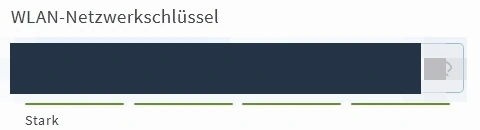
Du kannst den individuellen Werksschlüssel beibehalten, solange er nicht ungewollt bekannt geworden ist. Wenn du ein neues Passwort vergibst, wähle eine lange, schwer zu erratende Kombination und verwende sie ausschließlich für dieses WLAN. Namen, Geburtstage und kurze Zahlenfolgen sind ungeeignet.
Trage den neuen Schlüssel ein, notiere ihn und klicke auf Übernehmen. Verbinde anschließend alle betroffenen WLAN-Geräte mit dem neuen Passwort – auch Drucker, Fernseher und Smart-Home-Geräte.
Bei älteren Oberflächen: Falls du das Passwortfeld nicht unter Funknetz findest, prüfe WLAN → Sicherheit → Verschlüsselung. In der hier verwendeten Oberfläche lässt sich der Schlüssel direkt unter Funknetz bearbeiten.
Herstellerhilfe: WLAN-Passwort und Sicherheitseinstellungen ändern.
4. WLAN-Infoblatt und QR-Code nutzen
Klicke unter WLAN → Funknetz auf Infoblatt drucken. Es öffnet sich die Ansicht WLAN-Zugang mit Netzwerkname, Schlüssel und QR-Code.
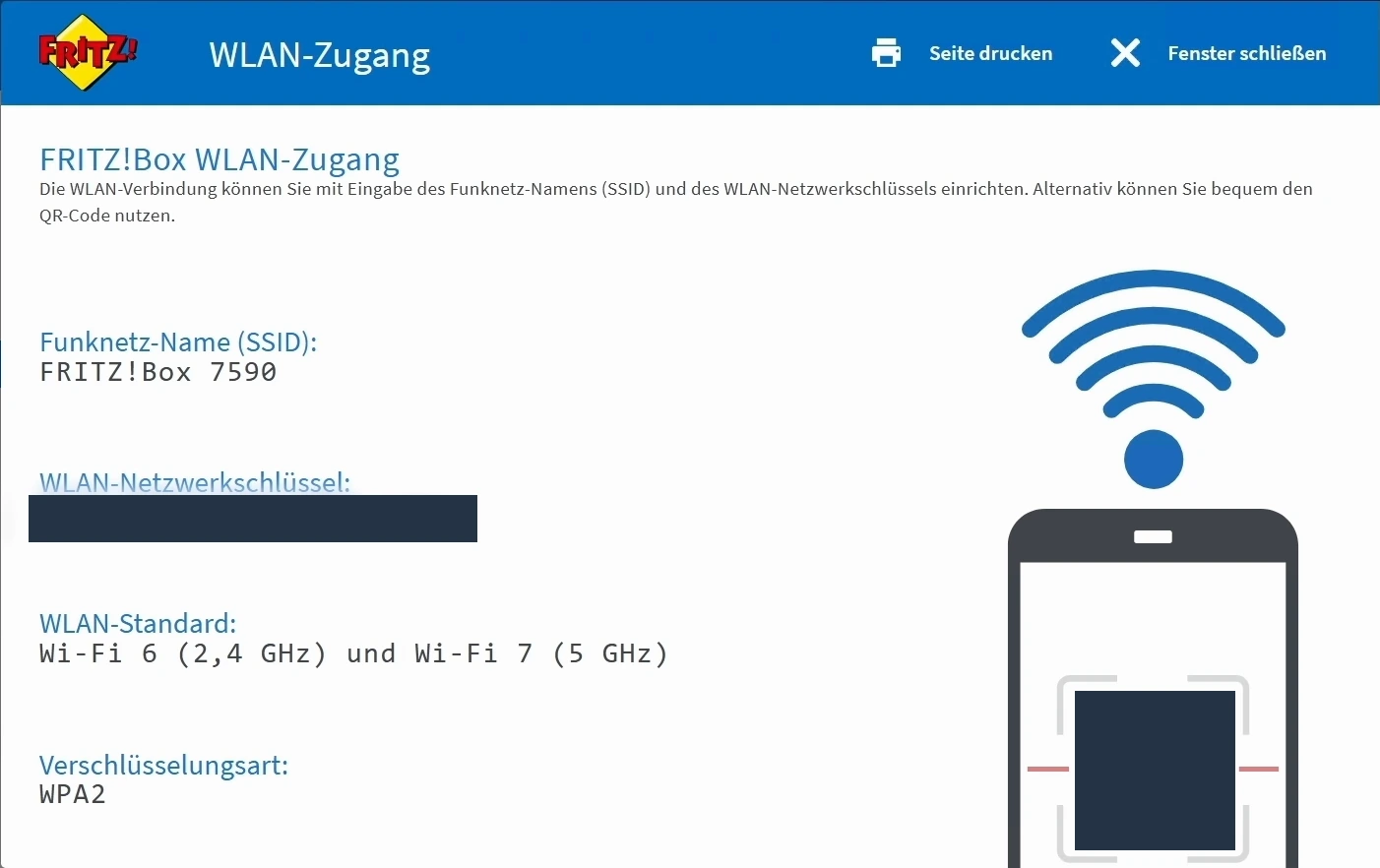
Mit Seite drucken kannst du die Angaben ausdrucken. Möchtest du ein Smartphone verbinden, öffne dessen Kamera beziehungsweise die WLAN-Scan-Funktion und richte sie auf deinen QR-Code. Tippe auf die angebotene Verbindung und bestätige den Beitritt, falls das Gerät danach fragt.
Nach einer Änderung von WLAN-Name oder Passwort öffnest du das Infoblatt erneut und verwendest den neuen Code. Ein alter Ausdruck enthält weiterhin die alten Zugangsdaten.
QR-Code wie ein Passwort behandeln: Wer ihn scannen kann, erhält die darin hinterlegten WLAN-Zugangsdaten. Veröffentliche dein Infoblatt nicht. Für Besucher richtest du besser den separaten Gastzugang aus Schritt 7 ein.
Herstellerhilfe: Geräte per WLAN oder QR-Code verbinden.
5. Die passende WLAN-Verschlüsselung auswählen
Öffne WLAN → Sicherheit und die Registerkarte Verschlüsselung. Aktiviere WPA-Verschlüsselung. Wähle für WPA-Modus 2,4 GHz/5 GHz die Einstellung WPA2 + WPA3.
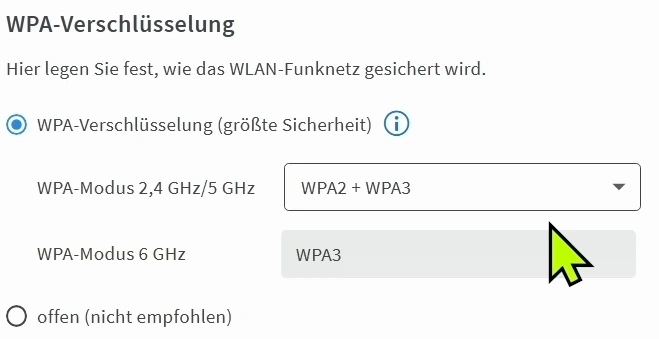
Dieser Mischbetrieb ermöglicht modernen Geräten WPA3-Verbindungen, während andere Geräte WPA2 verwenden können. Er ist eine sinnvolle Ausgangseinstellung, aber keine Garantie für die Verbindung jedes älteren Geräts.
Das 6-GHz-Funknetz verwendet in dieser Oberfläche fest WPA3. Die WPA2/WPA3-Auswahl für 2,4 und 5 GHz ändert diese Vorgabe nicht. Übernimm die Einstellungen mit Übernehmen und richte die betroffenen Geräteverbindungen bei Bedarf neu ein.
Wenn ältere Geräte Probleme machen: Prüfe zuerst verfügbare Updates für das betroffene Gerät und richte seine WLAN-Verbindung neu ein. Unterstützt es den Mischbetrieb weiterhin nicht, kann für 2,4 und 5 GHz WPA2 notwendig sein. Verwende für dein Heimnetz nicht die Einstellung offen.
Ein Gerät, das im Mischbetrieb tatsächlich WPA3 verwendet, erhält dadurch keine schwächere WPA3-Verbindung als in einem reinen WPA3-Netz. Entscheidend ist, welches Verfahren das jeweilige Gerät nutzt.
Herstellerhilfe: WPA3 und Kompatibilität.
6. WLAN-Zeitschaltung bei Bedarf einrichten
Wenn dein WLAN nachts nicht benötigt wird, öffne WLAN → Zeitschaltung. Setze den Haken bei Zeitschaltung für das WLAN-Funknetz verwenden.

Wähle WLAN-Funknetz täglich abschalten und trage den gewünschten Ausschaltzeitraum ein. Für eine Pause von 23:00 bis 06:00 Uhr füllst du die vier Felder entsprechend mit 23, 00, 06 und 00. Die zweite Uhrzeit ist das Ende der WLAN-Pause.
Für unterschiedliche Zeiten an einzelnen Wochentagen verwende WLAN-Funknetz nach Zeitplan schalten; je nach FRITZ!OS lautet die Option … nach Zeitplan abschalten. Lege die gewünschten Zeiträume in der eingeblendeten Wochenansicht fest und beachte deren Legende.
Die Zusatzoption Das WLAN-Funknetz wird erst abgeschaltet, wenn kein WLAN-Gerät mehr aktiv ist verzögert das Ausschalten, solange noch WLAN-Geräte angemeldet sind. Bei dauerhaft verbundenen Geräten kann die Abschaltung deshalb ausbleiben. Soll das WLAN zum festgelegten Zeitpunkt ausgehen, lasse diesen Haken weg.
Klicke abschließend auf Übernehmen. Benötigst du WLAN rund um die Uhr, lasse die Zeitschaltung deaktiviert.
Erreichbarkeit bedenken: Während der Pause haben WLAN-Geräte keine Funkverbindung zur FRITZ!Box. Das betrifft beispielsweise Kameras, WLAN-Steckdosen und WLAN-Telefone. Die Zeitschaltung schaltet das WLAN ab, nicht den gesamten Router. Im Mesh kann der Zeitplan auch an verbundene Mesh-Repeater übertragen werden.
Herstellerhilfe: WLAN-Zeitschaltung einrichten.
7. Einen privaten WLAN-Gastzugang einrichten
Öffne WLAN → Gastzugang. Aktiviere Gastzugang aktiv und wähle privater WLAN-Gastzugang. So erhält dein Besuch einen eigenen Zugang, ohne dein Heimnetz-Passwort zu kennen.

Scrolle zum Bereich WLAN-Zugang für Gastzugang/Hotspot. Vergib unter Name des WLAN-Gastzugangs (SSID) einen eindeutigen Namen, beispielsweise Technik ohne Stress Gast.
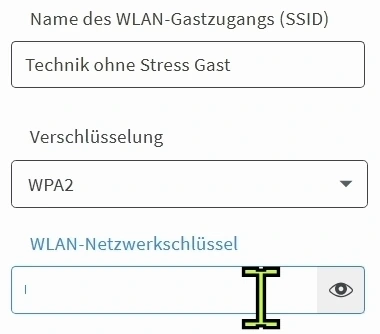
Wähle bei Verschlüsselung möglichst WPA2 + WPA3, sofern angeboten und mit den Gastgeräten kompatibel. Falls erforderlich, verwende WPA2. Trage bei WLAN-Netzwerkschlüssel ein eigenes, langes Passwort ein, das sich vom Heimnetz-Schlüssel unterscheidet.
Unter Weitere Einstellungen kannst du bei Bedarf festlegen, nach welcher Zeit sich der Gastzugang automatisch deaktiviert. Prüfe dabei auch eventuell angebotene Bedingungen für noch angemeldete Gäste. Möchtest du das Gastnetz dauerhaft anbieten, verzichte auf die automatische Abschaltung. Speichere alles mit Übernehmen.
Die Geräte im Gastnetz sind vom Heimnetz getrennt. Deine Besucher können deshalb nicht einfach auf deinen Heimnetz-Drucker, dein NAS oder andere private Geräte zugreifen. Ob Gastgeräte untereinander kommunizieren dürfen, ist eine separate Einstellung; sie hebt die Trennung zum Heimnetz nicht auf.
Für den Besuch zu Hause: Verwende den privaten Gastzugang mit Passwort. Die daneben angebotene Option öffentlicher WLAN-Hotspot ist für einen Zugang ohne Kennwort gedacht.
Herstellerhilfe: WLAN-Gastzugang einrichten.
8. Verbindungen und Einstellungen prüfen
- Heimnetz: Verbinde dein Smartphone mit dem gewünschten WLAN und öffne eine Webseite. Schalte mobile Daten für diesen Test kurz aus und danach wieder ein.
- Weitere Geräte: Prüfe insbesondere Drucker, Fernseher und Smart-Home-Geräte nach Passwort- oder Verschlüsselungsänderungen.
- Gastnetz: Verbinde ein Gerät mit dem Gastnamen und Gastpasswort. Prüfe, ob der Internetzugang funktioniert.
- Zeitschaltung: Kontrolliere den gespeicherten Zeitraum und ob die Option zum Warten auf aktive Geräte zu deinem Ziel passt.
Bewahre die Zugangsdaten geschützt auf und teile mit Besuchern nur die Daten des Gastnetzes.
Hilfe bei typischen Problemen
Nach einer Änderung ist das Gerät offline
Wähle den neuen WLAN-Namen aus und gib den aktuellen Schlüssel ein. Falls das Gerät weiterhin alte Angaben verwendet, entferne das gespeicherte WLAN in seinen Einstellungen und richte es neu ein. Über einen Computer mit LAN-Verbindung kannst du die Routereinstellungen weiterhin prüfen.
Ein alter Drucker verbindet sich nicht mit WPA2 + WPA3
Prüfe Geräte-Updates und verbinde den Drucker erneut. Falls er den Mischbetrieb nicht unterstützt, teste WPA2 für das 2,4-/5-GHz-Netz. Ein offenes WLAN ist dafür nicht erforderlich.
Das 6-GHz-Netz erscheint nicht
Auch dein Smartphone oder Computer muss 6-GHz-WLAN unterstützen. Ein älteres Gerät kann stattdessen das 2,4- oder 5-GHz-Netz verwenden. Ein gemeinsamer WLAN-Name bedeutet außerdem nicht, dass dein Gerät jedes Frequenzband einzeln in der Netzwerkliste anzeigt.
Das WLAN geht nachts nicht aus
Prüfe unter WLAN → Zeitschaltung den Zeitplan und die Zusatzoption zum Warten auf inaktive Geräte. Ein dauerhaft angemeldetes Gerät kann bei aktivierter Zusatzoption das Abschalten verhindern.
Gäste finden meinen Drucker oder mein NAS nicht
Das ist die beabsichtigte Trennung zwischen Gast- und Heimnetz. Ein Gerät, das deine privaten Netzwerkgeräte nutzen soll, gehört nur dann ins Heimnetz, wenn du ihm diesen Zugriff bewusst erlauben möchtest.
Der QR-Code funktioniert nicht mehr
Öffne das Infoblatt erneut und verwende den aktuellen Code. Falls dein Gerät den Code nicht lesen kann, verbinde es über seine WLAN-Einstellungen mit dem Netzwerknamen und Passwort.
Herstellerhilfe: WLAN-Verbindungsprobleme beheben.
Fazit: Sicheres WLAN mit klaren Zugangsdaten
Ein erkennbarer WLAN-Name, ein starkes Passwort und eine passende WPA-Verschlüsselung bilden die Grundlage. Mit dem Infoblatt verbindest du neue Geräte bequem; ein privates Gastnetz hält Besuch vom Heimnetz getrennt. Die Zeitschaltung ergänzt diese Einrichtung, wenn deine WLAN-Geräte nicht durchgehend erreichbar sein müssen.