Wenn die Internetleitung ausfällt, kann eure FRITZ!Box automatisch auf eine vorbereitete Ersatzverbindung wechseln. Dieser Ausfallschutz ist besonders hilfreich, wenn ihr im Homeoffice arbeitet oder auf einen möglichst zuverlässigen Internetzugang angewiesen seid. Dafür benötigt ihr ein zusätzliches Gerät mit eigener Internetverbindung, beispielsweise einen Mobilfunk-Router, einen geeigneten USB-Mobilfunk-Stick oder ein Android-Smartphone.
Hier richtet ihr den Ersatzanschluss ein, legt die Umschaltzeiten fest und prüft anschließend die Funktion. Eure Computer bleiben dabei weiterhin mit dem WLAN oder LAN der Haupt-FRITZ!Box verbunden.
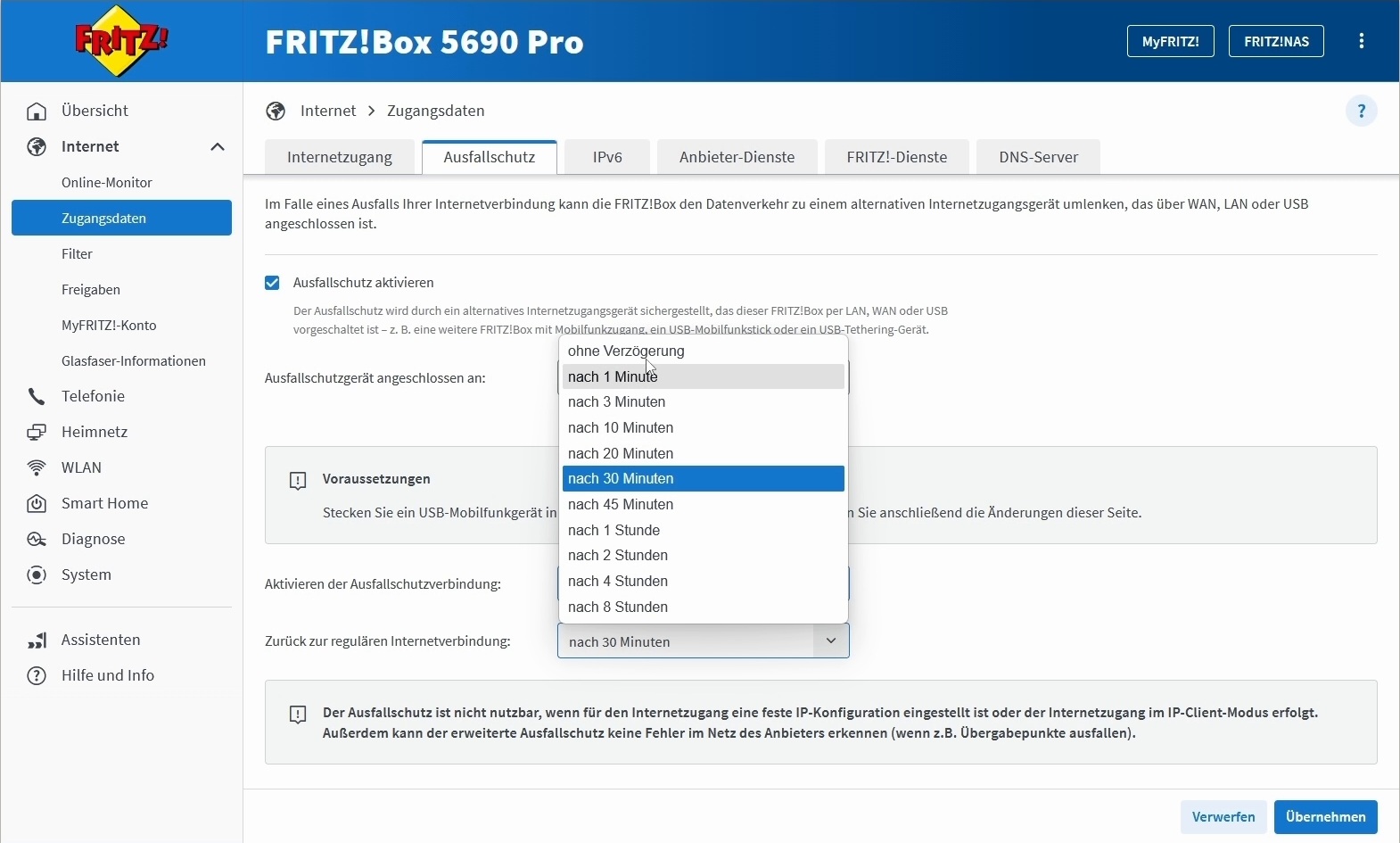
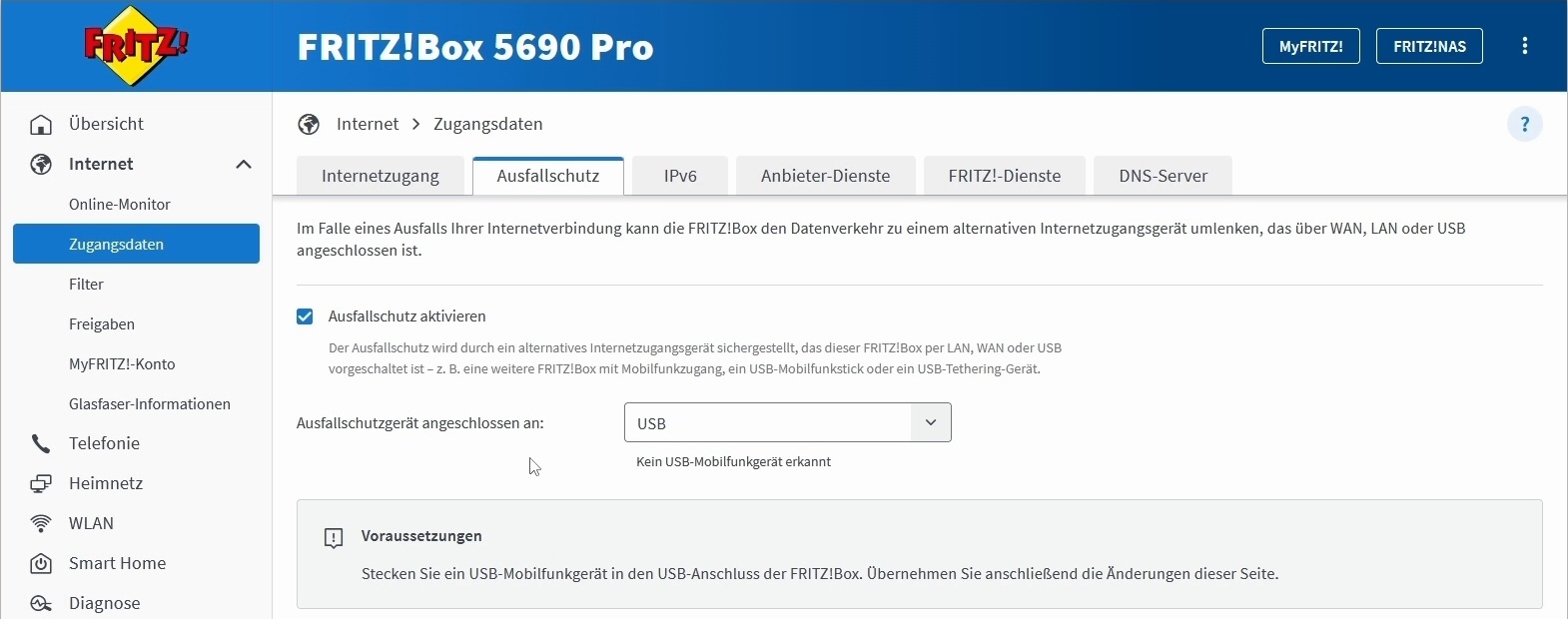
Stand: 24. September 2026. Die Abbildungen zeigen eine FRITZ!Box 5690 Pro mit FRITZ!OS 8.25. Verfügbare Anschlüsse und Menübezeichnungen können sich je nach Modell und FRITZ!OS unterscheiden.
Voraussetzungen für den Ausfallschutz
- Eine FRITZ!Box, die den Ausfallschutz in der verwendeten Anschlussart unterstützt.
- Zugriff auf die Benutzeroberfläche und die Berechtigung, Interneteinstellungen zu ändern.
- Ein geeignetes Ersatzgerät mit funktionierender, vom Hauptanschluss unabhängiger Internetverbindung.
- Bei Mobilfunk: eine freigeschaltete SIM beziehungsweise ein nutzbarer Datentarif und ausreichender Empfang.
- Ein passendes Netzwerk- oder USB-Datenkabel sowie eine zuverlässige Stromversorgung.
Wichtig: Das Aktivieren des Häkchens allein stellt keine Ersatzverbindung bereit. Das zusätzliche Gerät muss angeschlossen, eingerichtet und betriebsbereit sein. Nehmt ihr das als Reserve verwendete Smartphone mit, steht es zu Hause nicht mehr für den Ausfallschutz zur Verfügung.
Schritt 1 – Ersatzgerät vorbereiten und anschließen
Wählt die Variante, die zu eurer vorhandenen Hardware passt. Die Vorbereitung unterscheidet sich; die Einstellungen für Anschluss und Wartezeiten folgen anschließend im selben Ausfallschutz-Menü.
Variante A: Zweiter Router über Netzwerkkabel
Richtet zunächst den Internetzugang des Ersatzrouters ein und prüft direkt an diesem Gerät, ob eine Webseite geladen wird. Bei einem Mobilfunk-Router müssen insbesondere SIM, Tarif und Empfang funktionieren.
Die beiden Router benötigen unterschiedliche IP-Netze. Zwei FRITZ!Boxen mit identischen Werkseinstellungen passen deshalb nicht unverändert zusammen. Beispielsweise kann die Hauptbox bei 192.168.178.1 bleiben und die Ersatzbox 192.168.188.1 verwenden, jeweils mit der Netzmaske 255.255.255.0. Das sind Beispieladressen. Ändert bei Bedarf das Netz des Ersatzrouters vor dem Verbinden; seine Bedienoberfläche erreicht ihr danach unter der neuen Adresse.
Verbindet einen LAN-Port des Ersatzrouters direkt mit einem für den Ausfallschutz angebotenen Port der Hauptbox, ohne Switch dazwischen. Der letzte LAN-Port der Hauptbox ist laut Hersteller für den LAN-Gastzugang reserviert und hierfür ausgeschlossen. Nutzt nur einen im Ausfallschutz-Menü auswählbaren, freien Anschluss. Ein bereits für den Hauptinternetzugang belegter WAN-Port steht nicht gleichzeitig als Ersatzanschluss zur Verfügung.
Variante B: Android-Smartphone über USB
- Aktiviert die mobilen Daten und prüft, ob das Smartphone darüber ins Internet kommt.
- Schaltet das WLAN des Smartphones aus, damit es nicht die Internetverbindung der Haupt-FRITZ!Box verwendet.
- Verbindet das Handy über ein USB-Datenkabel mit der FRITZ!Box.
- Aktiviert in den Smartphone-Einstellungen USB-Tethering. Die Funktion steht je nach Hersteller beispielsweise unter Netzwerk und Internet > Hotspot und Tethering.
- Öffnet in der FRITZ!Box Internet > Mobilfunk, wählt die angebotene Ausfallschutzoption für Mobilfunk und speichert mit Übernehmen.
USB-Tethering bedeutet, dass das Handy seine Internetverbindung über das USB-Kabel weitergibt. Mit einem iPhone ist dieser USB-Tethering-Weg an der FRITZ!Box nicht möglich. Nach dem Abziehen des USB-Kabels muss die Freigabe gegebenenfalls erneut aktiviert werden.
Variante C: Mobilfunk-Stick über USB
Verwendet einen kompatiblen Stick mit nutzbarer SIM und richtet ihn unter Internet > Mobilfunk ein. Tragt eine angeforderte SIM-PIN und gegebenenfalls die Zugangsdaten des Mobilfunkanbieters ein. Bei Sticks mit eigener Bedienoberfläche erfolgt ein Teil der Einrichtung dort. Wählt den Ausfallschutz statt eines dauerhaft aktiven Mobilfunkzugangs.
Die Bezeichnung lautet je nach FRITZ!OS beispielsweise Ausfallschutz über Mobilfunk oder Erweiterter Ausfallschutz / Fallback-Modus. Führt anschließend die folgenden Einstellungen unter Zugangsdaten aus, sofern eure Oberfläche diesen Reiter anbietet.
Schritt 2 – Ausfallschutz öffnen und aktivieren
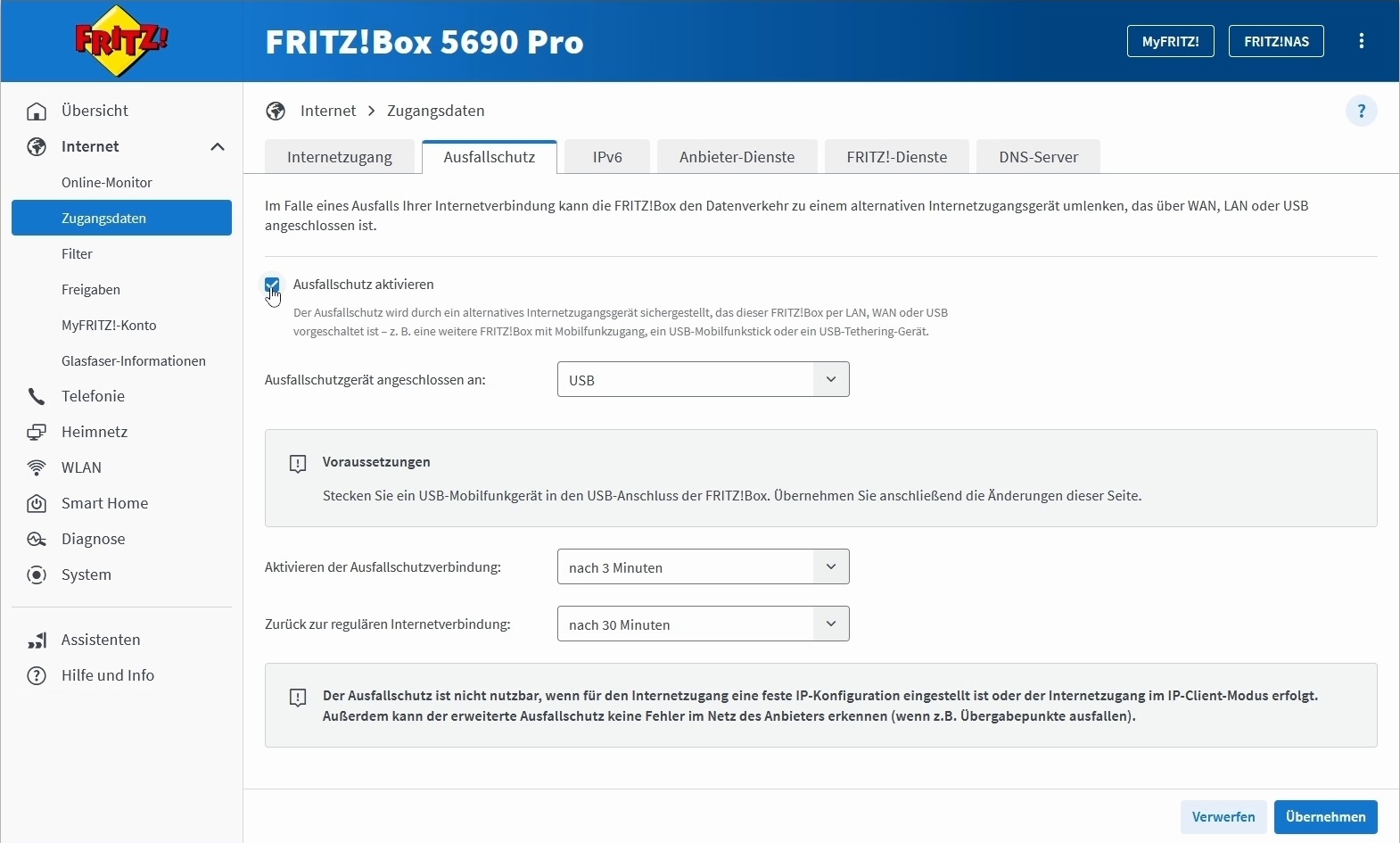
- Verbindet euren Computer mit der Haupt-FRITZ!Box.
- Öffnet fritz.box im Browser und meldet euch an.
- Wählt links Internet > Zugangsdaten.
- Öffnet den Reiter Ausfallschutz.
- Setzt das Häkchen bei Ausfallschutz aktivieren.
Schritt 3 – Den richtigen Anschluss auswählen
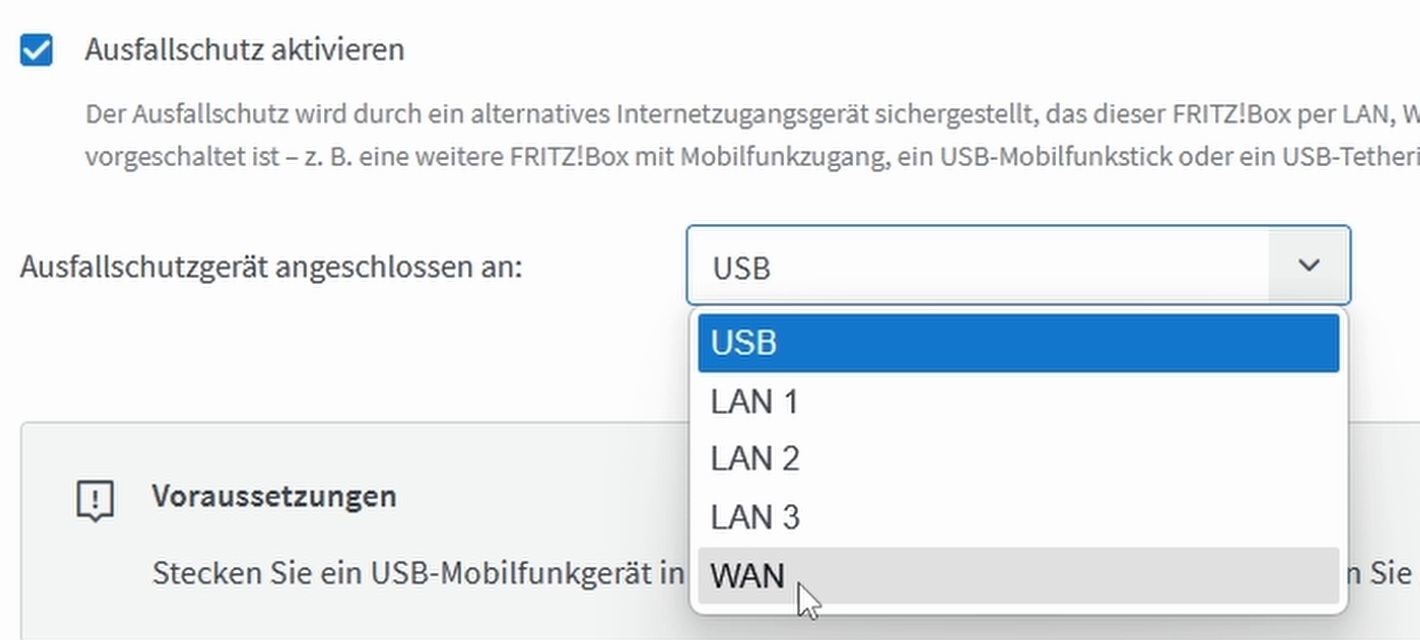
Öffnet die Liste Ausfallschutzgerät angeschlossen an. Wählt genau den Anschluss, an dem euer Ersatzgerät tatsächlich angeschlossen ist.
| Ersatzgerät | Auswahl in der FRITZ!Box |
|---|---|
| USB-Mobilfunk-Stick oder Android-Handy mit USB-Tethering | USB |
| Zweiter Router an einem geeigneten LAN-Port | Den tatsächlich verwendeten LAN-Port auswählen |
| Zweiter Router am freien, dafür angebotenen WAN-Port | WAN, sofern für eure Konfiguration verfügbar |
Erscheint bei USB die Meldung Kein USB-Mobilfunkgerät erkannt, ist die Vorbereitung noch nicht abgeschlossen. Prüft das Gerät und die USB-Verbindung, bevor ihr euch auf den Ausfallschutz verlasst.
Schritt 4 – Wartezeit bis zur Ersatzverbindung einstellen
Unter Aktivieren der Ausfallschutzverbindung bestimmt ihr, wie lange die FRITZ!Box nach einem erkannten Ausfall wartet, bevor sie den Ersatzanschluss nutzt.
- Ohne Verzögerung: Die FRITZ!Box wartet nicht zusätzlich, nachdem sie den Ausfall erkannt hat.
- Eine kurze Wartezeit: Sehr kurze Unterbrechungen führen nicht sofort zur Umschaltung.
- Eine längere Wartezeit: Die Ersatzverbindung wird später genutzt; entsprechend länger bleibt der Internetzugang zunächst unterbrochen.
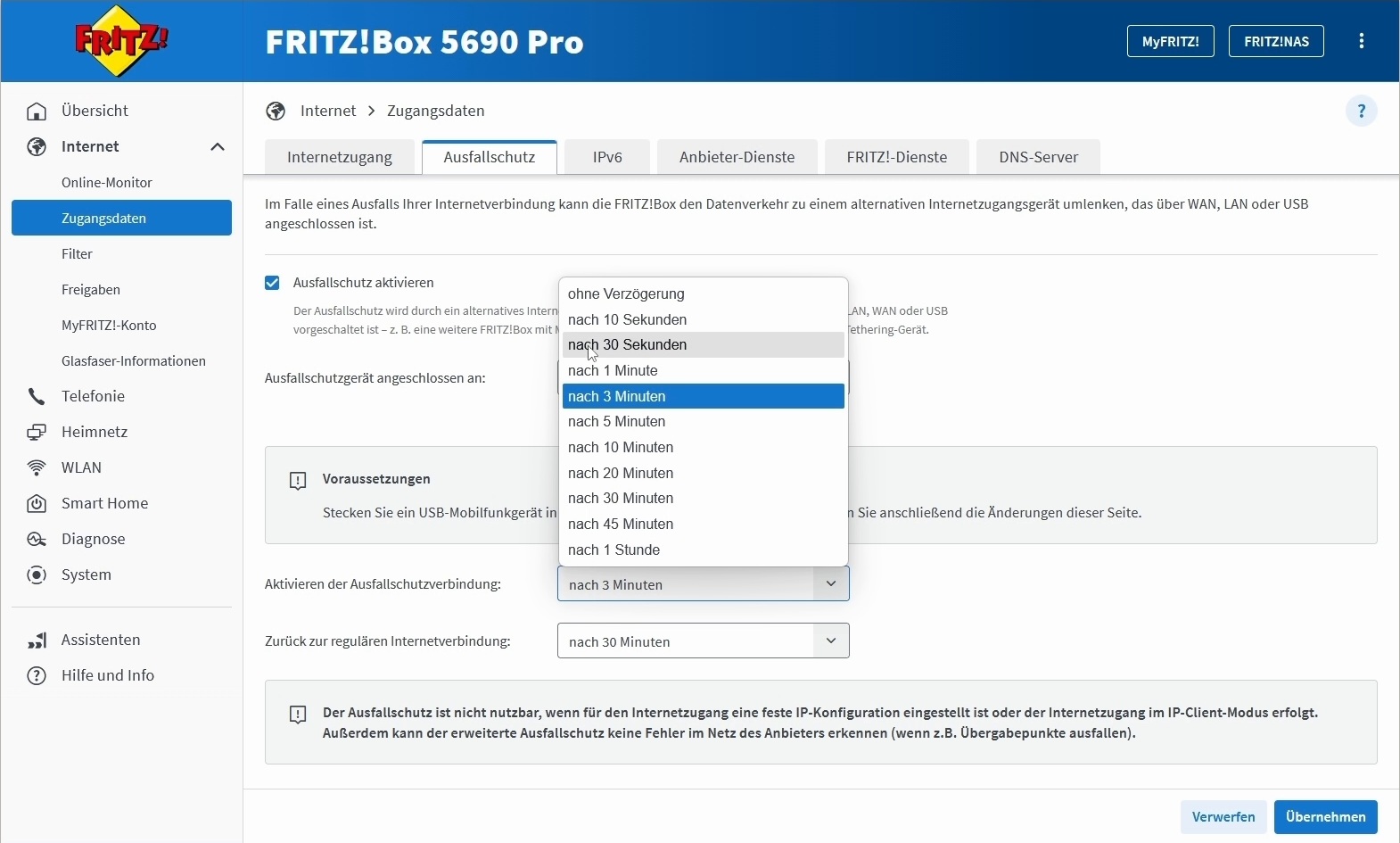
Ohne Verzögerung bedeutet nicht unterbrechungsfrei. Fehlererkennung und Verbindungswechsel benötigen weiterhin Zeit. Rechnet damit, dass eine Videokonferenz, ein Download oder eine VPN-Verbindung neu verbunden werden muss.
Schritt 5 – Rückkehr zur normalen Verbindung festlegen
Unter Zurück zur regulären Internetverbindung legt ihr fest, wie lange die Hauptverbindung wieder verfügbar sein soll, bevor die FRITZ!Box zurückwechselt.
Eine längere Wartezeit kann häufiges Hin- und Herschalten bei einer instabilen Leitung vermeiden. Während dieser Zeit bleibt allerdings die Ersatzverbindung in Nutzung und verbraucht gegebenenfalls Mobilfunk-Datenvolumen. Wählt den Wert passend zu eurer Leitung und eurem Tarif.
Schritt 6 – Speichern und Funktion prüfen
Kontrolliert Anschluss und beide Wartezeiten. Klickt unten auf Übernehmen und beachtet mögliche Meldungen der FRITZ!Box. Öffnet den Reiter danach erneut, um zu prüfen, ob eure Auswahl gespeichert wurde.
Für einen praktischen Test plant ihr einen Zeitpunkt ein, zu dem eine kurze Unterbrechung niemanden stört:
- Lasst Hauptbox und Ersatzgerät eingeschaltet. Das Ersatzgerät muss online und angeschlossen bleiben.
- Unterbrecht nur den Hauptanschluss: Bei DSL könnt ihr das DSL-Kabel an der FRITZ!Box vorübergehend abziehen; bei einem externen Modem beziehungsweise ONT das Netzwerkkabel zwischen diesem Gerät und der Hauptbox. Lasst empfindliche, direkt angeschlossene Glasfaserkabel für diesen Test unangetastet.
- Wartet die eingestellte Umschaltzeit und den Verbindungsaufbau ab.
- Öffnet über einen weiterhin mit der Hauptbox verbundenen Computer mehrere neue Webseiten. Kontrolliert zusätzlich den Verbindungsstatus unter Internet > Online-Monitor.
- Steckt das getrennte Kabel wieder ein. Wartet, bis der Hauptanschluss verfügbar ist und die eingestellte Rückkehrzeit abgelaufen ist.
- Prüft erneut den Internetzugang und den Verbindungsstatus.
Ein erfolgreicher Test zeigt, dass die Umschaltung bei dieser Art von Ausfall funktioniert. Er garantiert nicht, dass jede denkbare Störung im Netz des Anbieters erkannt wird. Bei einem direkt angeschlossenen Glasfaseranschluss könnt ihr das Verhalten beispielsweise während einer tatsächlichen Störung kontrollieren.
Häufige Probleme und wichtige Grenzen
„Kein USB-Mobilfunkgerät erkannt“
Prüft, ob das USB-Kabel Daten übertragen kann, der Stick kompatibel ist und beim Android-Handy USB-Tethering aktiv ist. Kontrolliert außerdem die Stromversorgung. Bei zu hohem Strombedarf kann ein geeigneter USB-Hub mit eigenem Netzteil erforderlich sein.
Der Reiter fehlt oder die Umschaltung funktioniert nicht
Prüft Modell, installierte FRITZ!OS-Version und Betriebsart anhand der Herstellerhilfe. Bei älteren Oberflächen kann der Mobilfunk-Ausfallschutz direkt unter Internet > Mobilfunk stehen.
Beachtet die Einschränkungen, die eure FRITZ!Box im Ausfallschutz-Menü anzeigt. Die hier abgebildete Oberfläche schließt eine feste IP-Konfiguration für den Internetzugang und den IP-Client-Modus aus. Im IP-Client-Modus arbeitet die Box hinter einem anderen Router. Außerdem weist diese Oberfläche darauf hin, dass bestimmte Fehler innerhalb des Anbieternetzes nicht erkannt werden. Ein manuell festgelegtes Heimnetz für den Ersatzrouter ist nicht mit einer festen IP-Konfiguration des Internetzugangs gleichzusetzen.
Kontrolliert bei einer fehlgeschlagenen Umschaltung zuerst die Ersatzverbindung selbst, dann die Anschlussauswahl und die Wartezeit. Bei zwei Routern müssen auch die unterschiedlichen IP-Netze stimmen.
Internet funktioniert, Telefonie oder Fernzugriff aber nicht
Festnetznummern lassen sich nicht bei jedem Anbieter über einen fremden Internetanschluss nutzen. Auch eingehende VPN-Verbindungen oder der Zugriff auf Geräte von außen können über Mobilfunk eingeschränkt sein. Prüft diese Funktionen gesondert, wenn ihr darauf angewiesen seid. Für normales Surfen müsst ihr keine zusätzlichen Portfreigaben anlegen.
Datenvolumen und Stromversorgung beachten
Bei einer Mobilfunk-Ersatzverbindung teilen sich die verbundenen Heimnetzgeräte deren Datenvolumen. Große Downloads, Cloud-Sicherungen oder hochauflösendes Streaming können einen begrenzten Tarif schnell aufbrauchen.
Der Ausfallschutz hilft bei einer Störung des Internetanschlusses. Fällt die Stromversorgung der FRITZ!Box oder des Ersatzgeräts aus, benötigt ihr dafür eine separate Lösung zur Stromversorgung.
Für wen lohnt sich der Ausfallschutz?
Wenn Ausfälle eure Arbeit unterbrechen oder ihr regelmäßig länger ohne Internet seid, kann eine vorbereitete Ersatzverbindung sehr hilfreich sein. Bei seltenen Störungen und wenigen Geräten reicht euch möglicherweise bereits ein bei Bedarf eingeschalteter Handy-Hotspot. Entscheidend ist, ob ihr die automatische Versorgung des gesamten Heimnetzes benötigt und den zusätzlichen Aufwand dafür betreiben möchtet.