Technik ohne Stress · WhatsApp auf dem iPhone
5 WhatsApp-Einstellungen für mehr Ruhe, sichere Backups und bessere Bilder
Unbekannte Anrufer, unerwünschte Gruppen und unscharfe Urlaubsbilder müssen dir den WhatsApp-Alltag nicht verderben. Mit diesen fünf Einstellungen bestimmst du, wer dich erreichen darf, sicherst deine Chats und verbesserst die Medienqualität. Außerdem legst du fest, wer deinen Online-Status sehen kann.
Das brauchst du
- Ein iPhone mit eingerichtetem WhatsApp-Konto und einer aktuellen WhatsApp-Version.
- Eine Internetverbindung; für Backups und größere Medien möglichst WLAN.
- Für das Chat-Backup: einen angemeldeten Apple Account, aktiviertes iCloud Drive sowie genügend freien Speicher in iCloud und auf dem iPhone.
Öffne WhatsApp und tippe unten rechts auf Einstellungen. Von dort erreichst du alle fünf Bereiche. Die Abbildungen zeigen die iPhone-Oberfläche; auf Android können Bezeichnungen und Wege abweichen. Du kannst jede Einstellung unabhängig von den anderen vornehmen.
1. Unbekannte WhatsApp-Anrufe stummschalten
Wenn dich unbekannte Nummern über WhatsApp anrufen, kannst du das Klingeln für diese Anrufe abschalten.
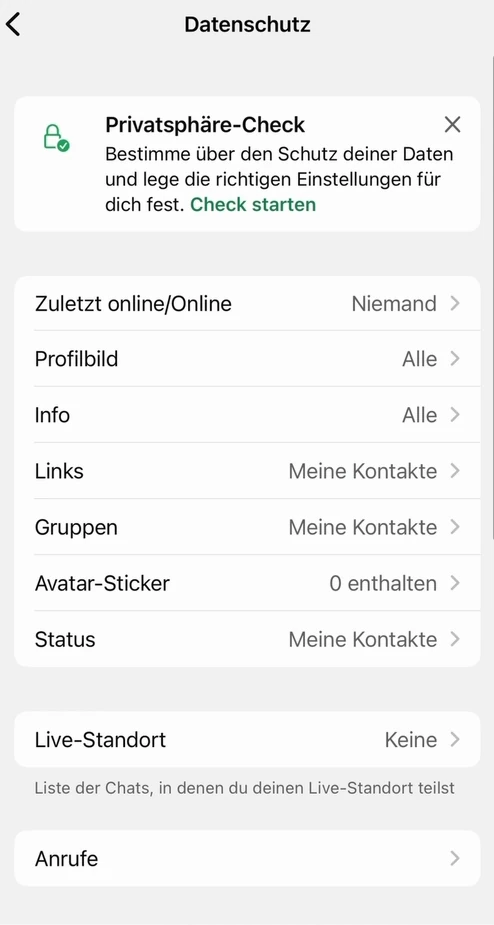
Menüpfad: Einstellungen → Datenschutz → Anrufe
- Tippe in den WhatsApp-Einstellungen auf Datenschutz.
- Öffne den Eintrag Anrufe.
- Aktiviere Anrufe von Unbekannt stummschalten. Der Schalter erscheint anschließend grün.
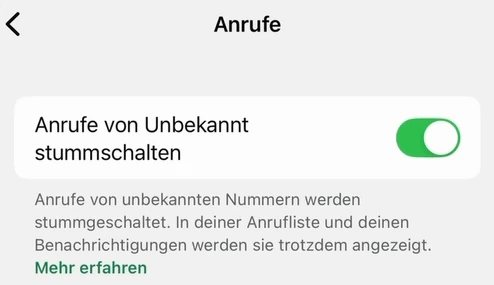
Stumm bedeutet nicht blockiert: Die Anrufe erscheinen weiterhin in der Anrufliste und in den Benachrichtigungen. Die Einstellung betrifft WhatsApp-Anrufe, nicht normale Mobilfunkanrufe. Sie unterscheidet auch nicht zuverlässig zwischen Spam und einem berechtigten Anruf von einer unbekannten Nummer.
Erwartest du einen wichtigen WhatsApp-Anruf von jemandem, den du noch nicht kennst, prüfe deshalb deine Anrufliste oder schalte die Funktion vorübergehend aus.
Weitere Informationen: WhatsApp-Funktionen zum Schutz deiner Privatsphäre.
2. WhatsApp-Chats automatisch sichern
Ein Chat-Backup ist eine Sicherung deiner Nachrichten und Medien. Auf dem iPhone wird es in iCloud gespeichert. Richte es ein, bevor du dein Gerät wechselst oder ein Defekt auftritt.
Menüpfad: Einstellungen → Chats → Chat-Backup
- Öffne Chats und anschließend Chat-Backup.
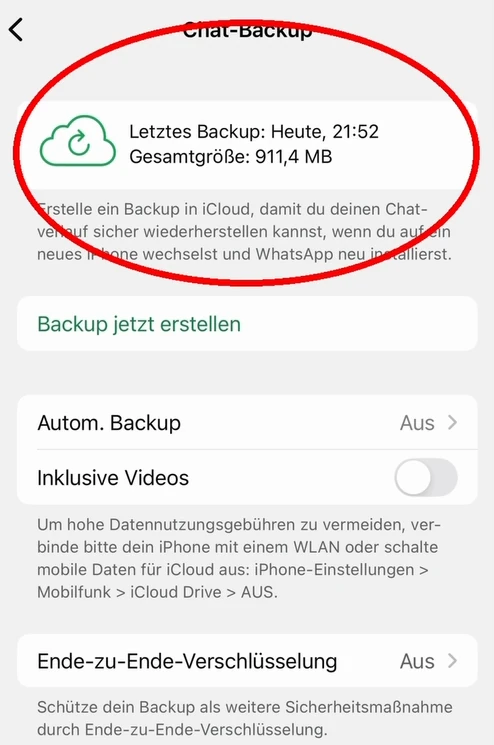
- Prüfe oben Letztes Backup. Das Datum zeigt dir, wie aktuell deine vorhandene Sicherung ist.
- Tippe auf Autom. Backup und wähle ein Intervall. Täglich ist sinnvoll, wenn du WhatsApp regelmäßig nutzt; alternativ stehen Wöchentlich und Monatlich zur Auswahl.
- Gehe zurück. Aktiviere bei Bedarf Inklusive Videos, wenn auch deine Videos mitgesichert werden sollen. Das erhöht den Speicherbedarf.
- Tippe auf Backup jetzt erstellen. Warte, bis die Sicherung abgeschlossen ist, und kontrolliere danach erneut Letztes Backup.

Die Sicherung zusätzlich verschlüsseln
Im selben Menü findest du Ende-zu-Ende-Verschlüsselung. Öffne den Eintrag, wenn du auch dein Cloud-Backup zusätzlich schützen möchtest, und folge den angezeigten Einrichtungsschritten. Sorge dafür, dass du die gewählte Entsperrmethode später wieder verwenden kannst. Falls du ein Passwort oder einen Wiederherstellungsschlüssel erhältst, bewahre es beziehungsweise ihn sicher auf.
Die Verschlüsselung deiner laufenden WhatsApp-Chats ersetzt diese separate Einstellung für das Backup nicht.
Offizielle Hilfe: Backup in iCloud und verschlüsselte Backups.
3. Fotos und Videos in besserer Qualität nutzen
Für schärfere Fotos und detailreichere Videos kannst du HD als Vorgabe auswählen. Dabei gibt es zwei getrennte Einstellungen: eine für das Senden und eine für das automatische Herunterladen.
Menüpfad: Einstellungen → Speicher und Daten
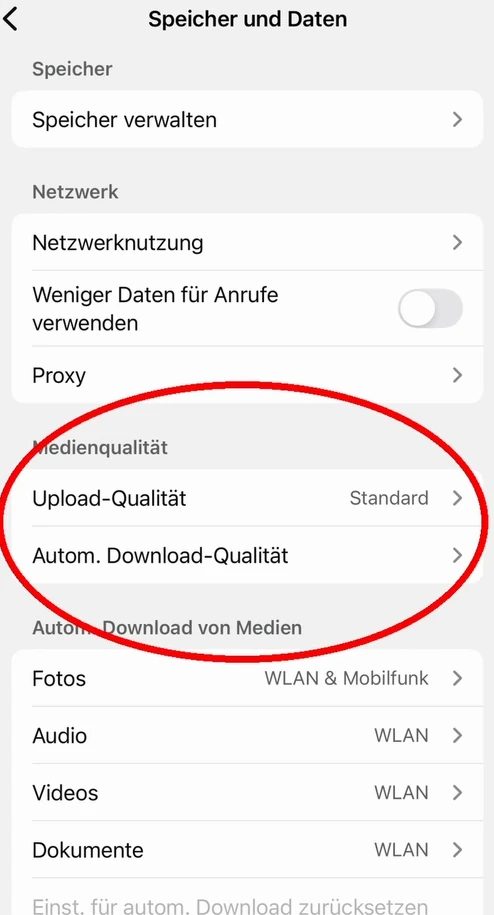
HD für das Senden einschalten
- Öffne Speicher und Daten.
- Tippe unter Medienqualität auf Upload-Qualität.
- Wähle HD-Qualität. Der Haken bestätigt deine Auswahl.
- Gehe zurück. Bei Upload-Qualität sollte nun HD stehen.
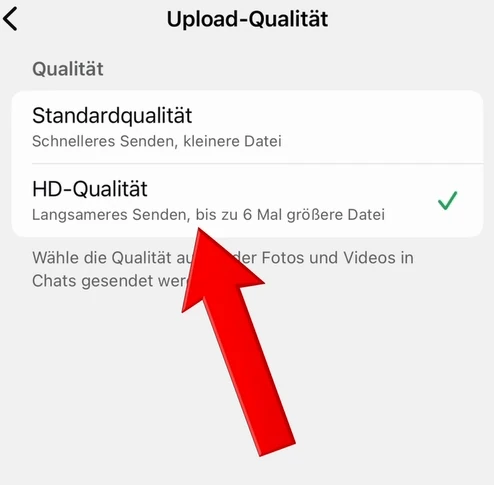
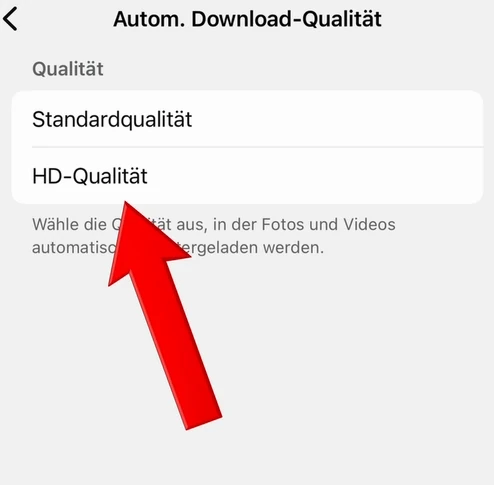
Die automatische Download-Qualität wählen
- Öffne im selben Bereich Autom. Download-Qualität.
- Wähle HD-Qualität, wenn verfügbare HD-Medien automatisch in höherer Qualität geladen werden sollen.
- Gehe zurück und prüfe unter Autom. Download von Medien, wann Fotos und Videos geladen werden dürfen. Wenn du mobiles Datenvolumen sparen möchtest, beschränke den automatischen Download auf WLAN.
Mehr Qualität braucht mehr Daten: HD-Dateien sind größer und können länger zum Senden und Laden brauchen. Eine bereits unscharfe oder niedrig aufgelöste Aufnahme wird durch die Einstellung nicht nachträglich scharf. Auch die Download-Einstellung kann keine Bilddetails ergänzen, die der Absender nicht übertragen hat.
WhatsApp beschreibt die HD-Medienfunktion auf seiner offiziellen Seite zu Nachrichten und Medien.
4. Festlegen, wer dich zu Gruppen hinzufügen darf
Mit der Gruppeneinstellung verhinderst du, dass dich beliebige Personen direkt in eine neue Gruppe aufnehmen.
Menüpfad: Einstellungen → Datenschutz → Gruppen
- Öffne Datenschutz und tippe auf Gruppen.
- Wähle Meine Kontakte. Damit dürfen dich nur Personen aus deinen Kontakten direkt hinzufügen.
- Möchtest du einzelne Kontakte ebenfalls ausschließen, wähle stattdessen Meine Kontakte außer … und markiere die betreffenden Personen. Bestätige die Auswahl, wenn WhatsApp dich dazu auffordert.
- Kehre zur Datenschutzübersicht zurück und kontrolliere den Wert bei Gruppen.
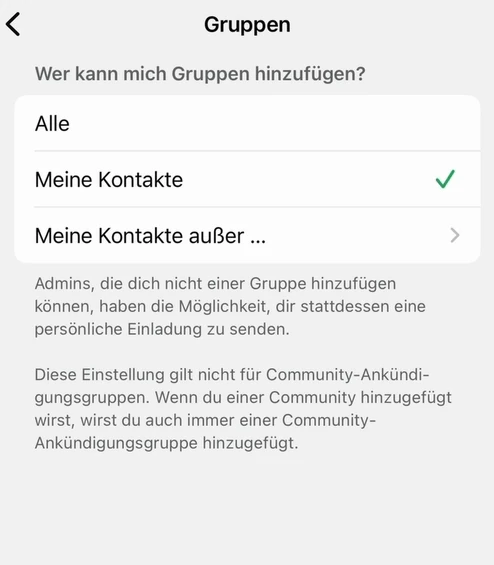
Wer dich nicht direkt hinzufügen darf, kann dir weiterhin eine persönliche Einladung im Chat schicken. Du entscheidest dann selbst, ob du beitrittst. Bereits bestehende Gruppenmitgliedschaften werden durch die Einstellung nicht beendet.
Ausnahme bei Communitys: Die Einstellung gilt nicht für Community-Ankündigungsgruppen. Wirst du einer Community hinzugefügt, gehörst du auch ihrer Ankündigungsgruppe an.
Weitere Informationen: WhatsApp zu Gruppeneinstellungen und persönlichen Einladungen.
5. „Zuletzt online“ und deinen Online-Status verbergen
Zuletzt online zeigt, wann du WhatsApp zuletzt genutzt hast. Online zeigt, dass du gerade online bist. Damit beides verborgen bleibt, musst du beide Bereiche einstellen.
Menüpfad: Einstellungen → Datenschutz → Zuletzt online/Online
- Öffne Datenschutz und tippe auf Zuletzt online/Online.
- Wähle unter Wer kann meinen „Zuletzt online“-Zeitstempel sehen? die Option Niemand.
- Wähle darunter bei Wer kann sehen, ob ich online bin? die Option Wie bei „Zuletzt online“.
- Kontrolliere beide Haken: oben bei Niemand, unten bei Wie bei „Zuletzt online“.
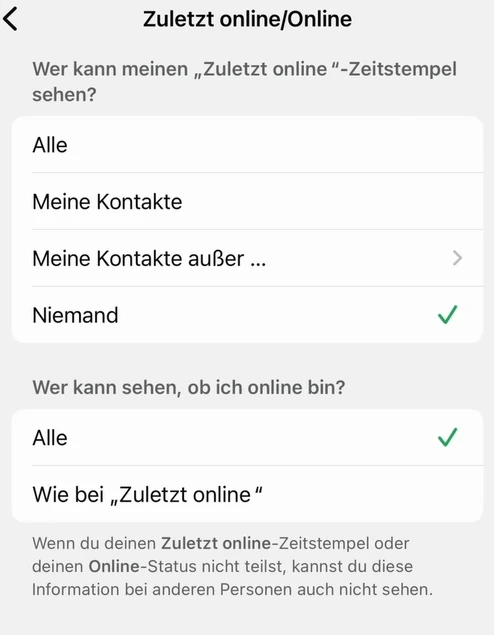
Den zweiten Bereich nicht übersehen: Solange unten Alle ausgewählt ist, bleibt dein aktueller Online-Status sichtbar – auch wenn oben bereits Niemand eingestellt ist.
Wenn nur deine Kontakte deinen Status sehen sollen, wähle oben Meine Kontakte und unten ebenfalls Wie bei „Zuletzt online“. Über Meine Kontakte außer … kannst du bestimmte Kontakte ausschließen.
Beachte die gegenseitige Einschränkung: Wenn du deinen Zeitstempel oder Online-Status nicht teilst, kannst du die entsprechende Information bei anderen ebenfalls nicht sehen. Deine Nachrichten kannst du weiterhin senden und empfangen.
Hintergrund: WhatsApp-Funktion zur Sichtbarkeit des Online-Status.
Hilfe bei typischen Problemen
Ein Menüpunkt fehlt oder heißt anders
Prüfe im App Store, ob ein WhatsApp-Update verfügbar ist, und öffne die App danach erneut. Achte darauf, dass du die Einstellungen in WhatsApp geöffnet hast. Die iPhone-Einstellungen sind ein anderer Bereich. Bezeichnungen können sich mit App-Updates ändern.
Das Backup startet nicht oder bleibt hängen
Verbinde das iPhone mit einem stabilen WLAN. Kontrolliere in den iPhone-Einstellungen bei deinem Apple Account, ob iCloud Drive aktiv ist und WhatsApp iCloud nutzen darf. Prüfe außerdem den freien Speicher in iCloud und auf dem Gerät. Starte anschließend in WhatsApp Backup jetzt erstellen erneut und kontrolliere den Abschluss. Deinstalliere WhatsApp nicht als ersten Lösungsversuch, solange keine aktuelle Sicherung bestätigt ist.
Ein Anruf erscheint trotz Stummschaltung
Ein Eintrag in der Anrufliste oder eine Benachrichtigung ist normal. Die Funktion unterdrückt das Klingeln unbekannter WhatsApp-Anrufer. Kontrolliere bei Bedarf, ob der Schalter weiterhin aktiv ist.
Bilder bleiben unscharf
Prüfe für ausgehende Medien die Upload-Qualität und für eingehende Medien die Autom. Download-Qualität. Bitte den Absender gegebenenfalls, das Original erneut in HD zu schicken. Prüfe auch die ursprüngliche Aufnahme: Bewegungsunschärfe lässt sich durch die HD-Auswahl nicht beheben.
Andere sehen weiterhin, dass du online bist
Öffne Zuletzt online/Online erneut. Stelle oben Niemand und unten Wie bei „Zuletzt online“ ein. Nur die obere Auswahl zu ändern reicht nicht aus.
Fazit: WhatsApp passend zu deinem Alltag einstellen
Mit diesen fünf Einstellungen bekommst du mehr Kontrolle über WhatsApp: unbekannte Anrufe klingeln nicht mehr, Chats werden regelmäßig gesichert und Medien lassen sich in höherer Qualität übertragen. Du begrenzt außerdem das direkte Hinzufügen zu Gruppen und bestimmst deine Online-Sichtbarkeit. Prüfe zum Abschluss vor allem den Erfolg deines Backups und beide Einstellungen beim Online-Status.