Technik ohne Stress · Glasfaser & Heimnetz
E.ON Glasfaser mit der FRITZ!Box einrichten: Internet und Telefonie
Du möchtest deine FRITZ!Box an einem E.ON-Glasfaseranschluss mit externem Glasfasermodem (ONT) betreiben? In dieser Anleitung verbinden wir die Geräte, richten den Internetzugang ein und nehmen anschließend die Festnetztelefonie in Betrieb. Gehe die Schritte der Reihe nach durch und verwende dabei immer die Zugangsdaten und Anschlussparameter aus deinen eigenen Unterlagen.
Was du für die Einrichtung brauchst
- Einen freigeschalteten E.ON-Glasfaseranschluss und den dazu passenden, betriebsbereiten ONT (Glasfasermodem).
- Eine FRITZ!Box mit Unterstützung für ein externes Modem. Die einzelnen Menüpunkte beziehen sich auf eine FRITZ!Box 7590.
- Ein Netzwerkkabel zwischen ONT und FRITZ!Box sowie die Netzteile beider Geräte.
- Einen Computer, ein Tablet oder Smartphone, das per LAN oder WLAN mit der FRITZ!Box verbunden ist.
- Das FRITZ!Box-Kennwort, die Download-/Upload-Werte deines Tarifs und für die Telefonie deine persönlichen SIP-Zugangsdaten.
Ein ONT wandelt die optische Verbindung der Glasfaser in einen elektrischen Netzwerkanschluss um. Von dort geht es per Netzwerkkabel zum Router. Diese Anleitung behandelt genau diesen Aufbau; die direkte Verbindung einer Fiber-FRITZ!Box mit der Glasfaser erfordert eine andere Einrichtung.
Menütexte und verfügbare Einstellungen können je nach FRITZ!Box-Modell und FRITZ!OS-Version abweichen. Die Anleitung bezieht sich auf den Anschluss über ein externes Glasfasermodem (ONT).
Wenn du eine bereits eingerichtete FRITZ!Box umstellst, sichere vorher ihre Einstellungen unter System → Sicherung. Ein Zurücksetzen auf Werkseinstellungen ist für diese Anleitung nicht pauschal erforderlich.
ONT und FRITZ!Box richtig verbinden
- Prüfe, ob der ONT mit dem Glasfaseranschluss verbunden ist. Eine bereits installierte Glasfaserverbindung kannst du angeschlossen lassen.
- Verbinde den LAN-Anschluss am ONT mit dem WAN-Anschluss der FRITZ!Box 7590.
- Schalte zuerst den ONT ein und warte, bis er betriebsbereit ist. Schalte anschließend die FRITZ!Box ein.
- Verbinde deinen Computer mit einem freien LAN-Anschluss der FRITZ!Box oder melde dich an ihrem WLAN an.
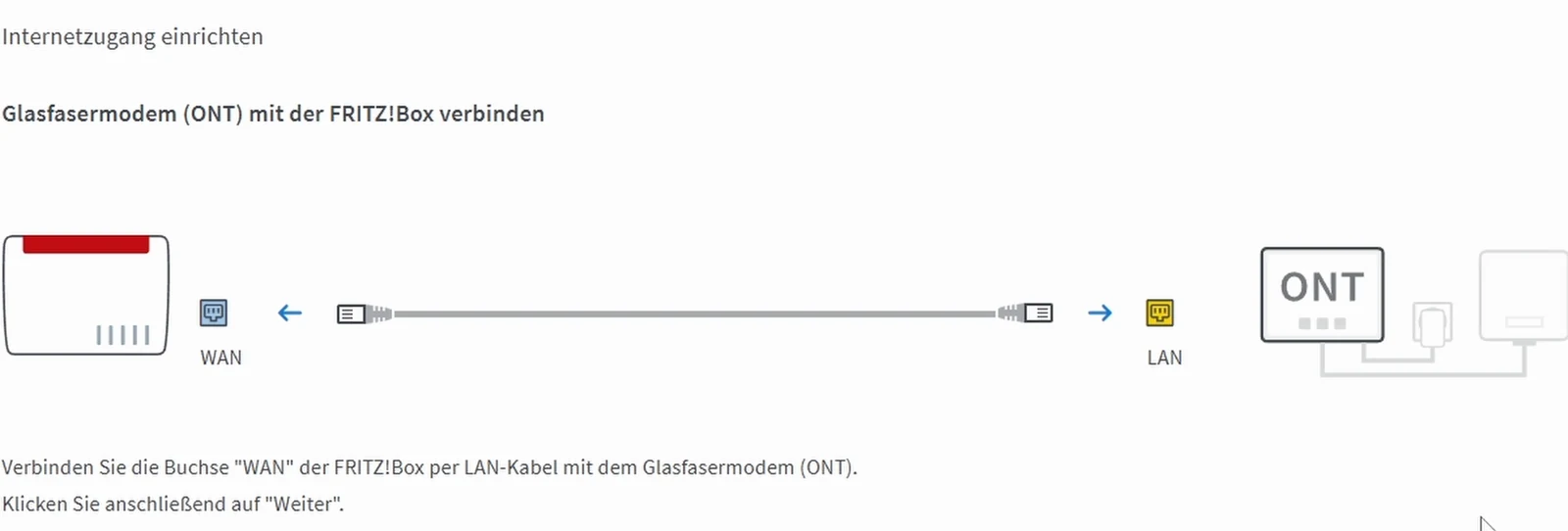
Die Bedeutung der ONT-Leuchten hängt vom Gerät ab. Prüfe den Betriebszustand anhand seiner Anleitung. Ein eingeschalteter ONT ist allein noch kein Nachweis für einen freigeschalteten Anschluss.
Die FRITZ!Box im Browser öffnen
- Öffne einen Browser auf dem verbundenen Gerät.
- Gib
http://fritz.boxdirekt in die Adresszeile ein. Bei unverändertem Heimnetz ist die Oberfläche auch überhttp://192.168.178.1erreichbar. - Melde dich mit dem FRITZ!Box-Kennwort an. Wenn es nicht geändert wurde, findest du es auf dem Geräteaufkleber. Es ist nicht automatisch mit dem WLAN-Schlüssel identisch.
- Öffne den Assistenten zur Einrichtung des Internetzugangs.
Je nach FRITZ!OS gelangst du über Assistenten zur Internet-Einrichtung. Die bestehenden Zugangseinstellungen findest du gewöhnlich unter Internet → Zugangsdaten.
E.ON als eigenen Internetanbieter anlegen
- Wähle bei Internetanbieter den Eintrag weitere Internetanbieter.
- Wähle im zweiten Auswahlfeld anderer Internetanbieter.
- Trage als Namen beispielsweise eon ein und klicke auf Weiter.
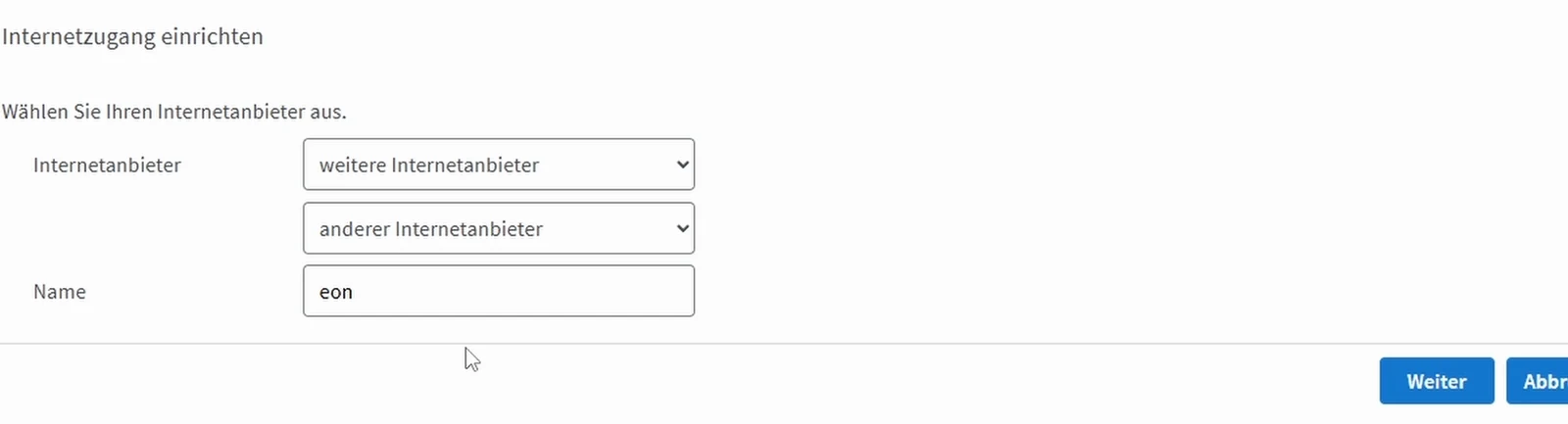
Der Anbietername dient nur zur Wiedererkennung. Er ersetzt weder die VLAN-Einstellungen noch die übrigen Anschlussparameter. Wähle keinen anderen Anbieter wie Telekom, wenn du einen E.ON-Anschluss einrichtest.
ONT-Anschluss und Internetzugang auswählen
Verbindung über das Glasfasermodem
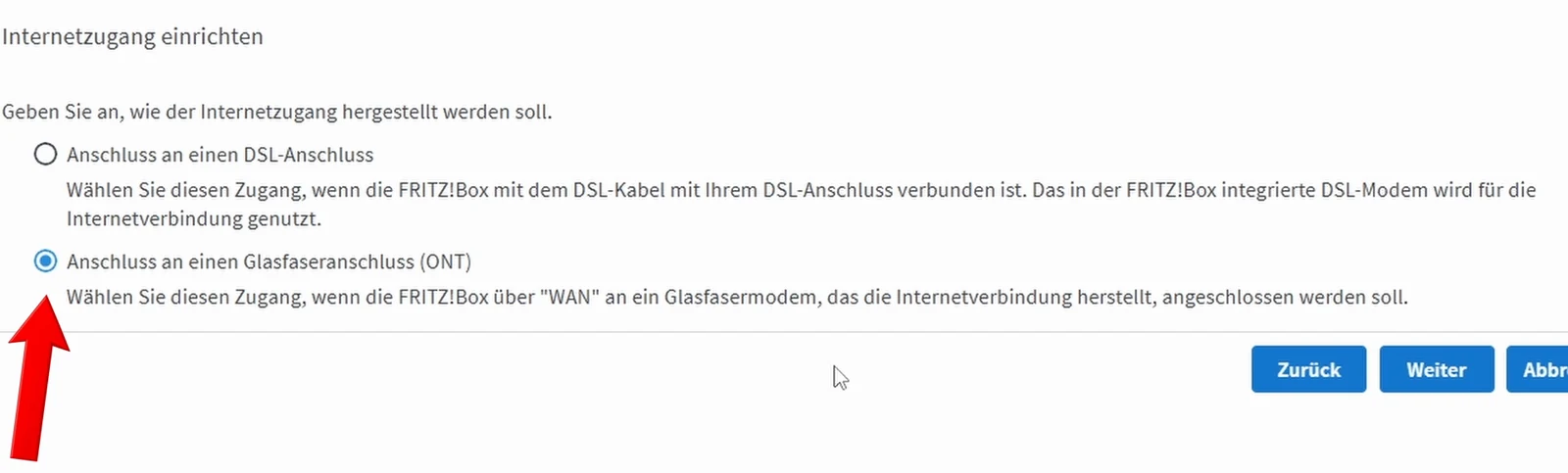
Wähle Anschluss an einen Glasfaseranschluss (ONT) und klicke auf Weiter. Damit nutzt die FRITZ!Box für diesen Aufbau den WAN-Anschluss zum Modem.
Abfrage nach Zugangsdaten
Wähle bei Werden Zugangsdaten benötigt? die Option Nein, sofern E.ON für deinen Anschluss keine separaten Internet-Zugangsdaten vorgibt. Klicke auf Weiter. Die FRITZ!Box bezieht ihre Internet-IP-Adresse anschließend automatisch über DHCP.
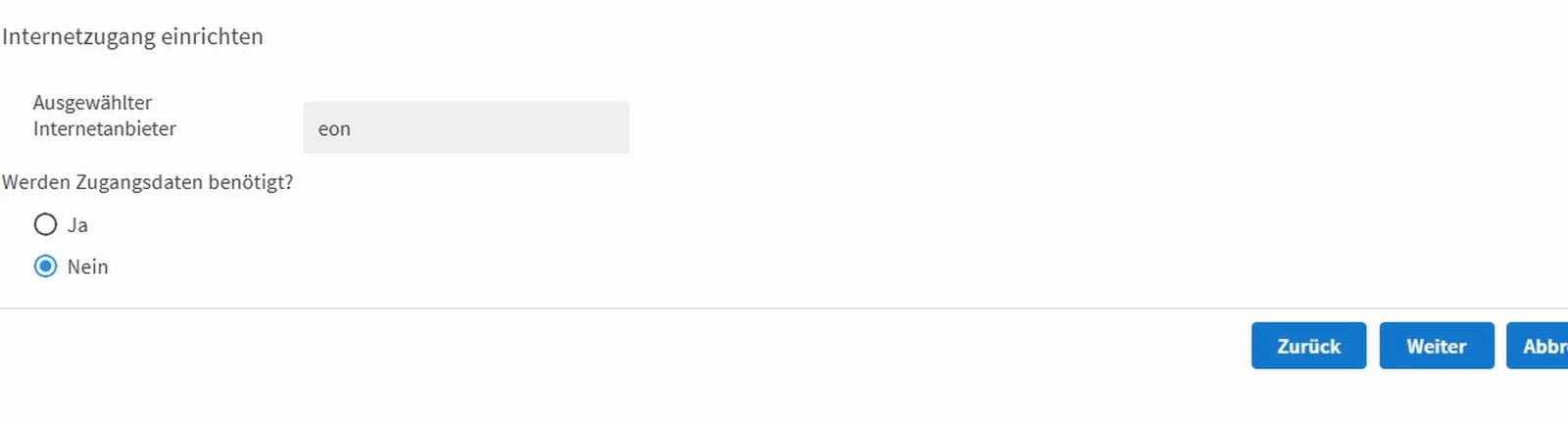
DHCP bedeutet hier, dass der Anbieter der Internetverbindung automatisch eine IP-Adresse zuweist. Trage keine beliebige feste WAN-Adresse ein. Falls deine Anschlussunterlagen ausdrücklich andere Zugangseinstellungen nennen, folge diesen.
Geschwindigkeit aus dem Tarif übernehmen
Trage unter Downstream die Download-Geschwindigkeit und unter Upstream die Upload-Geschwindigkeit deines Tarifs ein. Achte auf die angezeigte Einheit Mbit/s. Bestätige mit Weiter.
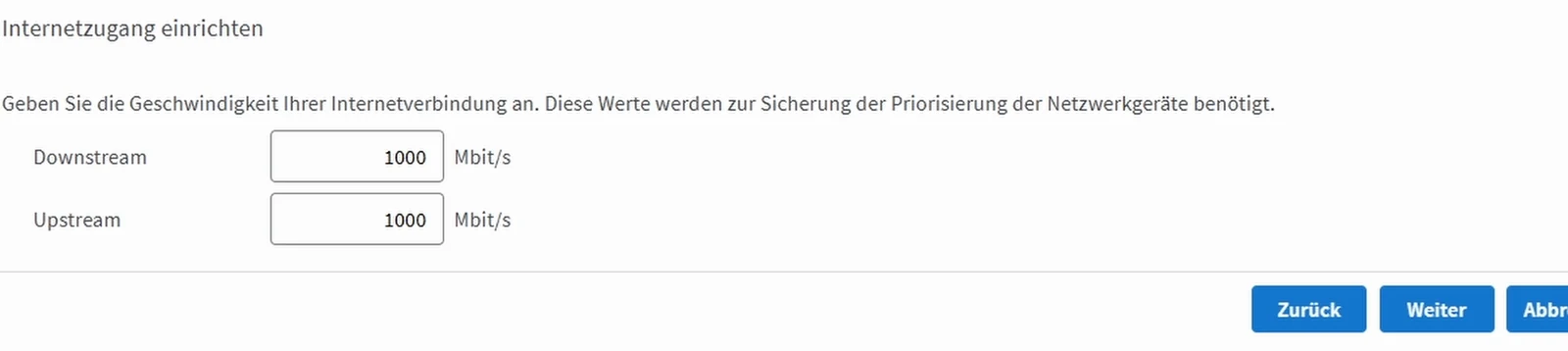
Die eingetragenen Geschwindigkeiten helfen der FRITZ!Box unter anderem bei der Priorisierung des Datenverkehrs. Übernimm deshalb deine tatsächlichen Tarifwerte. Wenn du größere Zahlen einträgst, wird dein Anschluss dadurch nicht schneller.
Internet-VLAN 132 einstellen
Wenn E.ON für deinen Anschluss Internet-VLAN 132 vorgibt, trage folgende Werte ein:
- Aktiviere VLAN für den Internetzugang verwenden.
- Trage bei VLAN-ID den Wert 132 ein.
- Stelle PBit auf 0, sofern dein Anbieter nichts anderes vorgibt.
- Klicke auf Weiter.
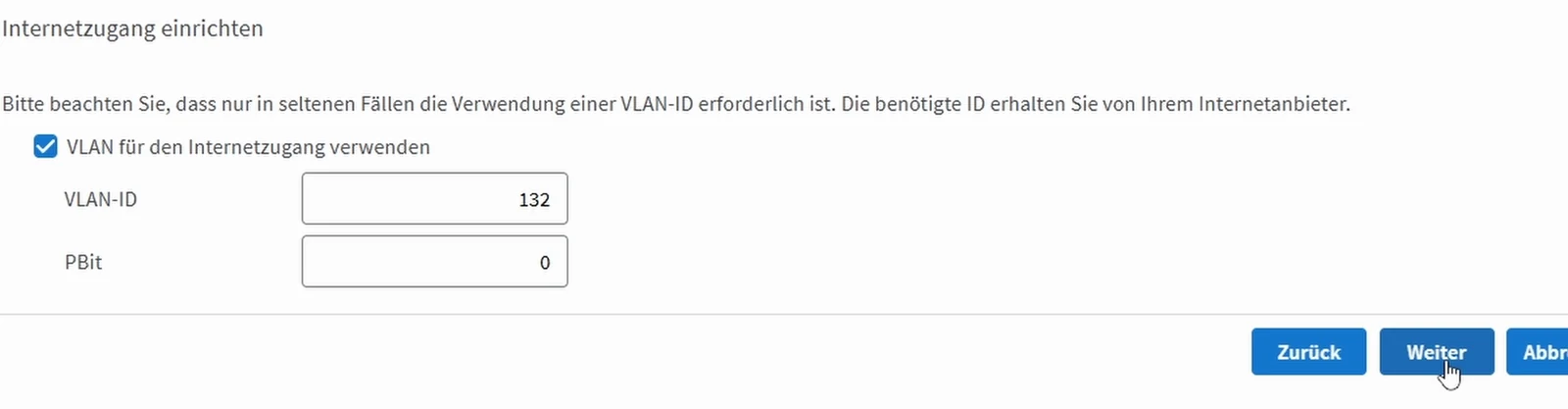
Die VLAN-ID kennzeichnet den Datenverkehr für den richtigen Dienst im Anbieternetz. Eine falsche oder fehlende Kennzeichnung kann die Internetverbindung verhindern, obwohl das Netzwerkkabel korrekt steckt. PBit ist eine separate Prioritätsangabe; dort gehört nicht die VLAN-Nummer hinein.
Einstellungen speichern und Internet prüfen
- Bestätige im Assistenten die Verbindung zwischen ONT und WAN-Buchse mit Weiter.
- Kontrolliere die Zusammenfassung: Internetzugang über WAN, Anbieter eon, automatische IP-Adresse über DHCP und Betriebsmodus Router.
- Lasse Internetverbindung nach dem Speichern der Einstellungen prüfen aktiviert.
- Klicke auf Weiter und warte, bis das Speichern und die Prüfung beendet sind.
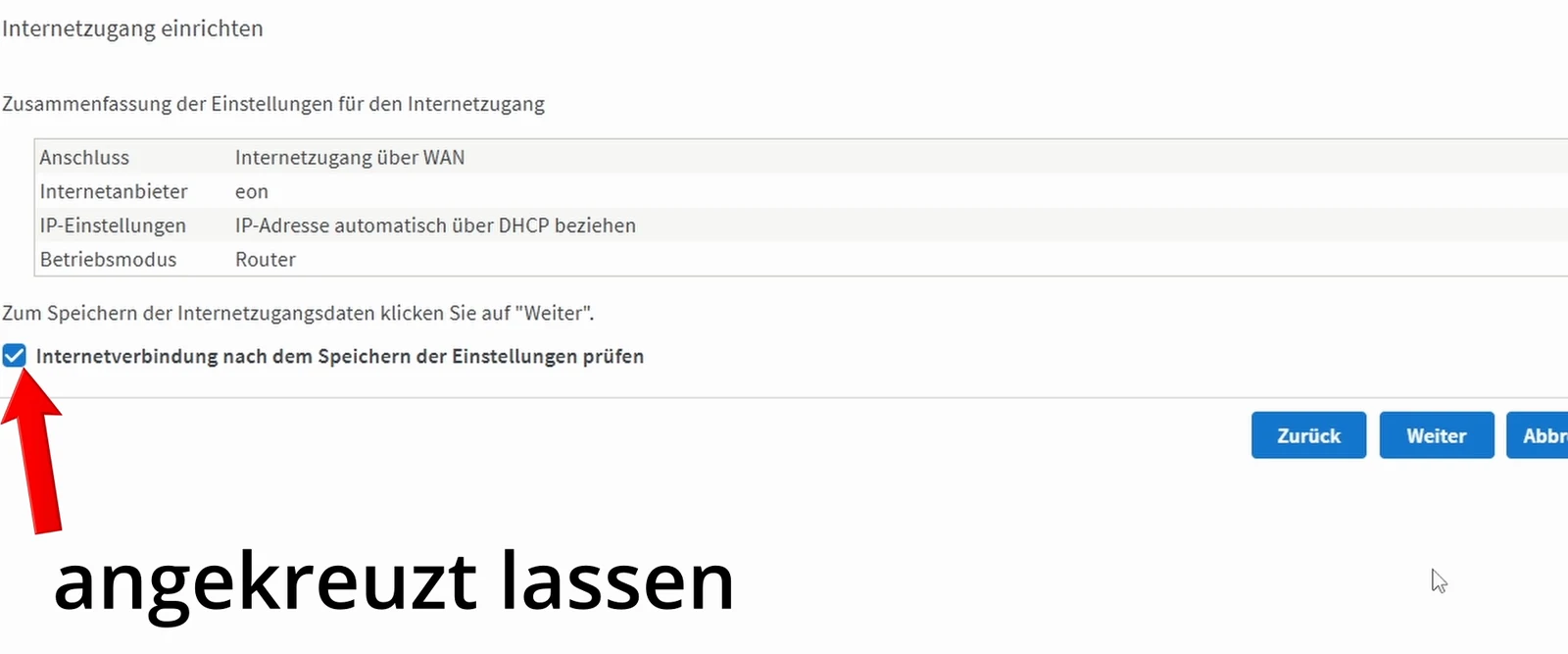
Lass die automatische Prüfung der Internetverbindung aktiviert, damit du unmittelbar nach dem Speichern eine Rückmeldung zur Verbindung erhältst.
Öffne danach eine Webseite. Kontrolliere bei Problemen zusätzlich Internet → Online-Monitor und die Meldungen unter System → Ereignisse. Eine Meldung über erfolgreich übernommene Einstellungen allein belegt noch keinen funktionierenden Internetzugang.
Telefonnummer und SIP-Zugangsdaten eintragen
Für Telefonate über den Glasfaseranschluss meldet die FRITZ!Box deine Rufnummer beim Telefonieanbieter an. Dafür benötigst du die zu deinem Vertrag gehörenden SIP-Zugangsdaten.
Öffne die Einrichtung einer eigenen Rufnummer. Telefonie → Eigene Rufnummern → Neue Rufnummer.
- Wähle, sofern die Abfrage erscheint, Internetrufnummer.
- Wähle als Telefonie-Anbieter den Eintrag Anderer Anbieter.
- Trage die Rufnummer und anschließend die persönlichen Anmeldedaten ein.
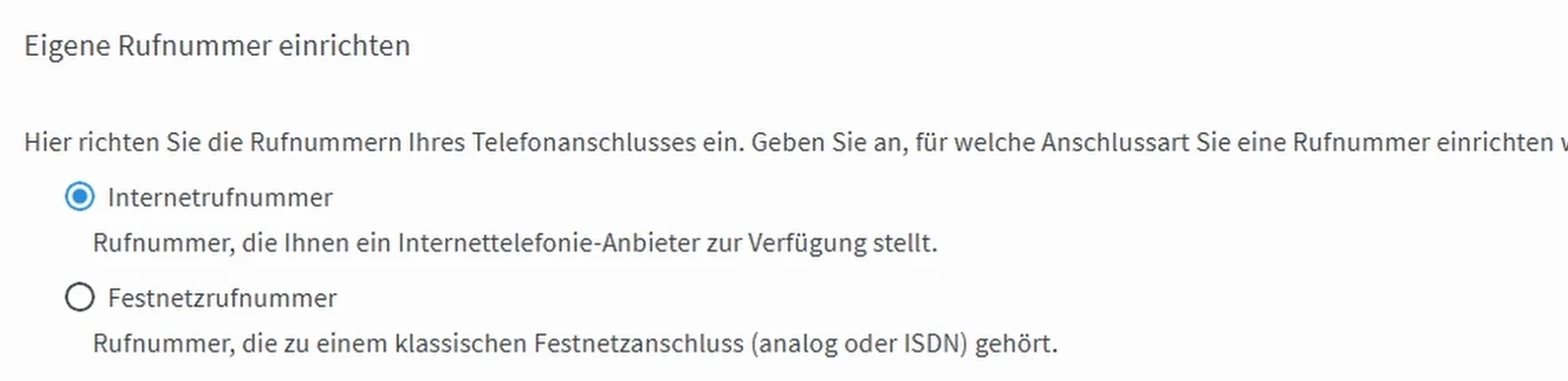
Rufnummer mit und ohne Vorwahl
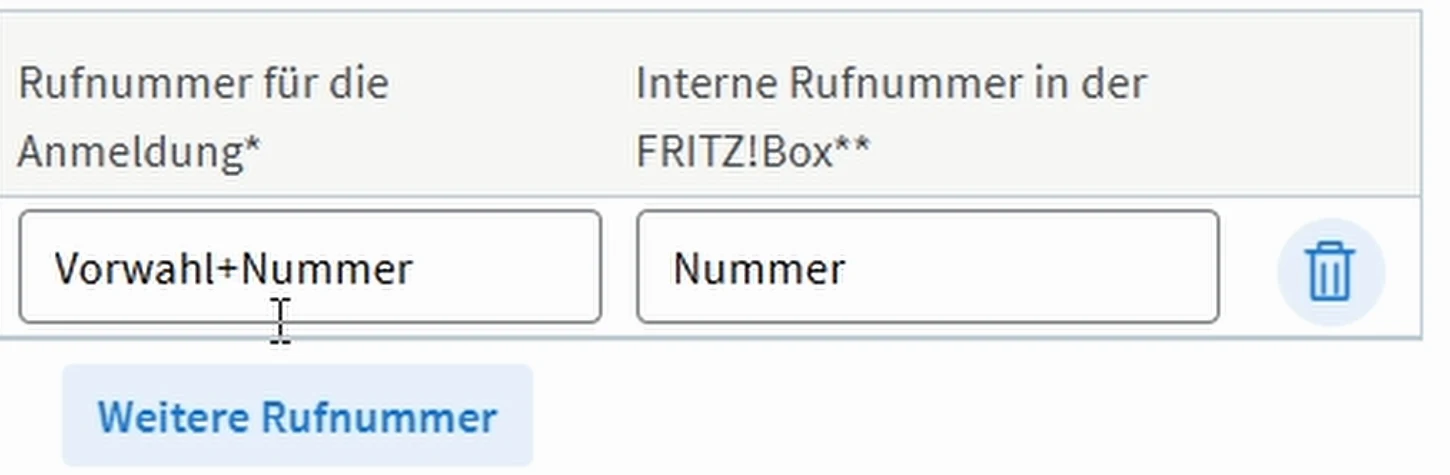
| Feld | Was gehört hinein? |
|---|---|
| Rufnummer für die Anmeldung | Deine Rufnummer im vom Anbieter vorgegebenen Format. „Vorwahl+Nummer“ beschreibt lediglich das Format. Trage deine eigene Nummer entsprechend den Vorgaben von E.ON ein, nicht diesen Beispieltext. |
| Interne Rufnummer in der FRITZ!Box | In diesem Dialog die Rufnummer ohne Ortsvorwahl und ohne Sonderzeichen. Gemeint ist hier nicht die interne Nebenstellennummer eines Telefons. |
Benutzername, Kennwort und Telefonieserver
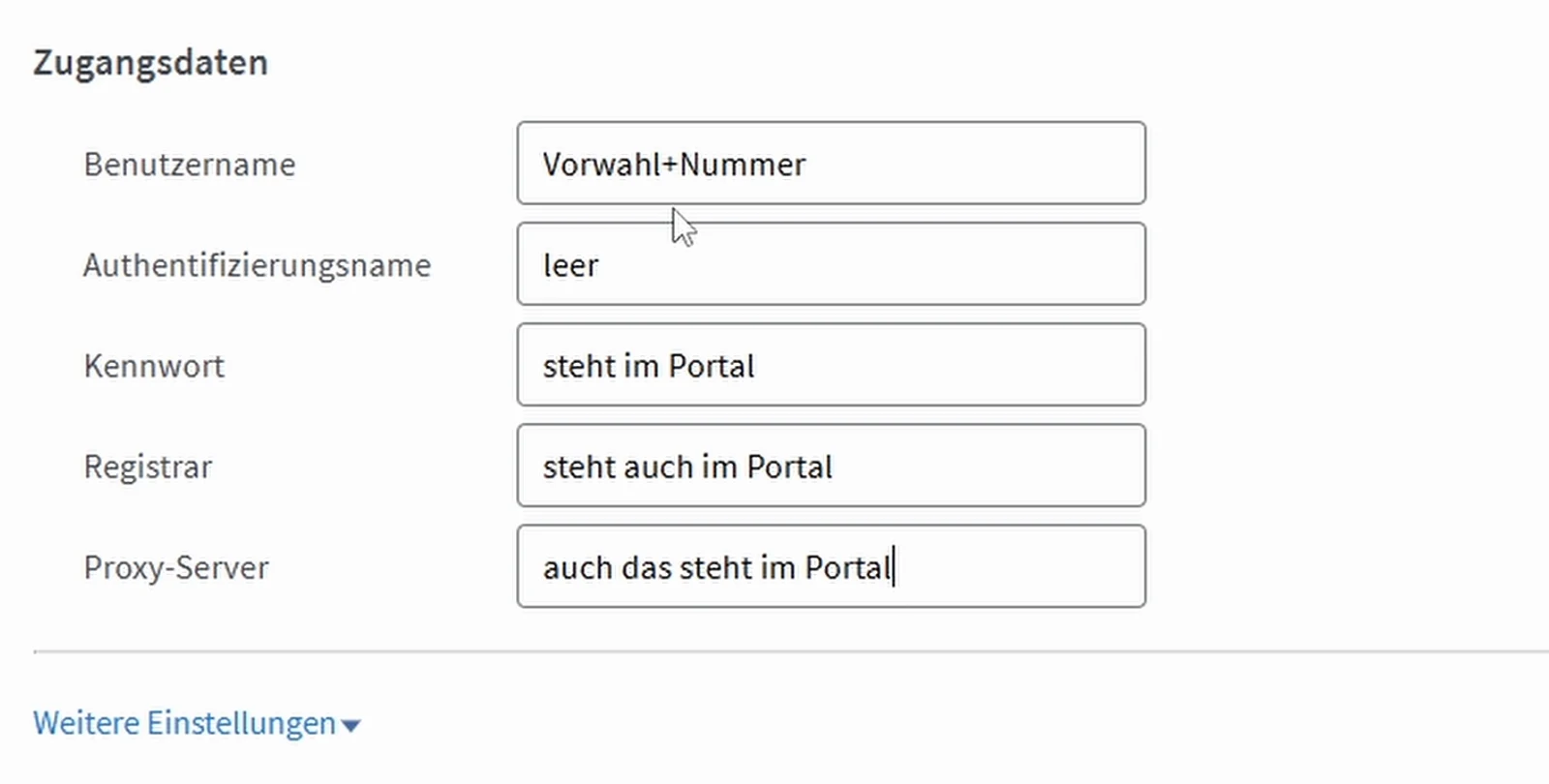
| Feld | Eintrag für deinen Anschluss |
|---|---|
| Benutzername | Den SIP-Benutzernamen des Anbieters verwenden. Trage die Rufnummer im Format ein, das E.ON vorgibt; „Vorwahl+Nummer“ beschreibt das Format und ist kein einzutragender Text. |
| Authentifizierungsname | Für die hier beschriebene Konfiguration frei lassen. Nur ausfüllen, wenn deine SIP-Unterlagen einen gesonderten Namen vorgeben. |
| Kennwort | Dein persönliches SIP-Kennwort, nicht das Kennwort der FRITZ!Box oder des Kundenportals. |
| Registrar | Den vom Anbieter genannten SIP-Registrar exakt übernehmen. |
| Proxy-Server | Den zu deinem Anschluss genannten Proxy-Server übernehmen. Keine Adresse erraten. |
Über Weitere Rufnummer kannst du zusätzliche Nummern hinzufügen, sofern E.ON für diese Rufnummern dieselben SIP-Zugangsdaten vorsieht. Haben Rufnummern unterschiedliche SIP-Zugangsdaten, richte sie jeweils separat ein.
Weitere Einstellungen zur Rufnummer
Öffne Weitere Einstellungen. Für die hier beschriebene Einrichtung wählst du DTMF-Übertragung → Inband, aktivierst Ortsvorwahl für ausgehende Gespräche einfügen, stellst den Kontakt zum Internettelefonieanbieter auf Nur via IPv4 und lässt das Transportprotokoll auf Automatisch. Verwende abweichende Einstellungen, falls E.ON sie für deinen Anschluss ausdrücklich nennt.
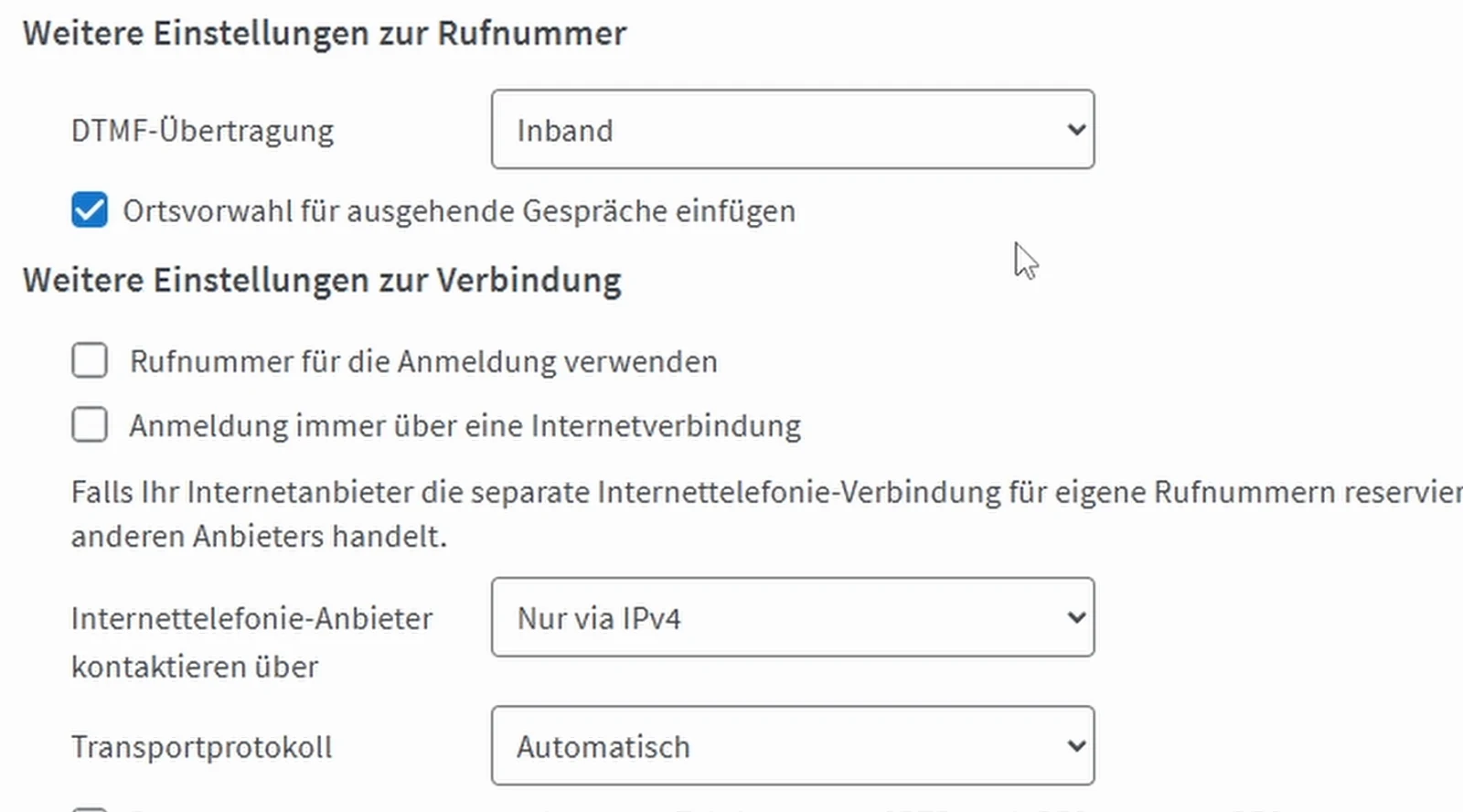
Wenn deine Telefonie über eine separate Verbindung läuft, lasse Anmeldung immer über eine Internetverbindung deaktiviert, sofern E.ON nichts anderes vorgibt. DTMF wird unter anderem für Tasteneingaben in telefonischen Auswahlmenüs benötigt. Funktionieren diese später nicht, gleiche das gewählte Verfahren mit den Anbieterangaben ab.
Schließe die Rufnummerneinrichtung mit Weiter und den anschließend angezeigten Bestätigungen ab. Falls die Registrierung zunächst scheitert, prüfe auch die separate Telefonieverbindung im nächsten Schritt.
Separate Telefonieverbindung mit VLAN 232 einrichten
Wichtig: Führe diesen Schritt nur aus, wenn E.ON für deinen Anschluss eine separate Telefonieverbindung mit VLAN 232 vorgibt. Gibt E.ON stattdessen an, dass die Telefonie über die bestehende Internetverbindung läuft, überspringe diesen Schritt und verwende die Telefonie-Einstellungen aus deinen Anschlussunterlagen.
- Öffne Telefonie → Eigene Rufnummern.
- Wechsle zum Reiter Anschlusseinstellungen.
- Scrolle zu Telefonieverbindung und öffne Einstellungen ändern.
- Klappe Verbindungseinstellungen für DSL/WAN auf.
- Aktiviere VLAN für Internettelefonie wird benötigt und trage 232 als VLAN-ID ein. Setze PBit auf 0, wenn dein Anbieter keinen abweichenden Wert vorgibt.
- Aktiviere Für Internettelefonie eine separate Verbindung nutzen (PVC).
- Wähle bei Werden Zugangsdaten benötigt? die Antwort Nein.
- Wähle IP-Adresse automatisch über DHCP beziehen.
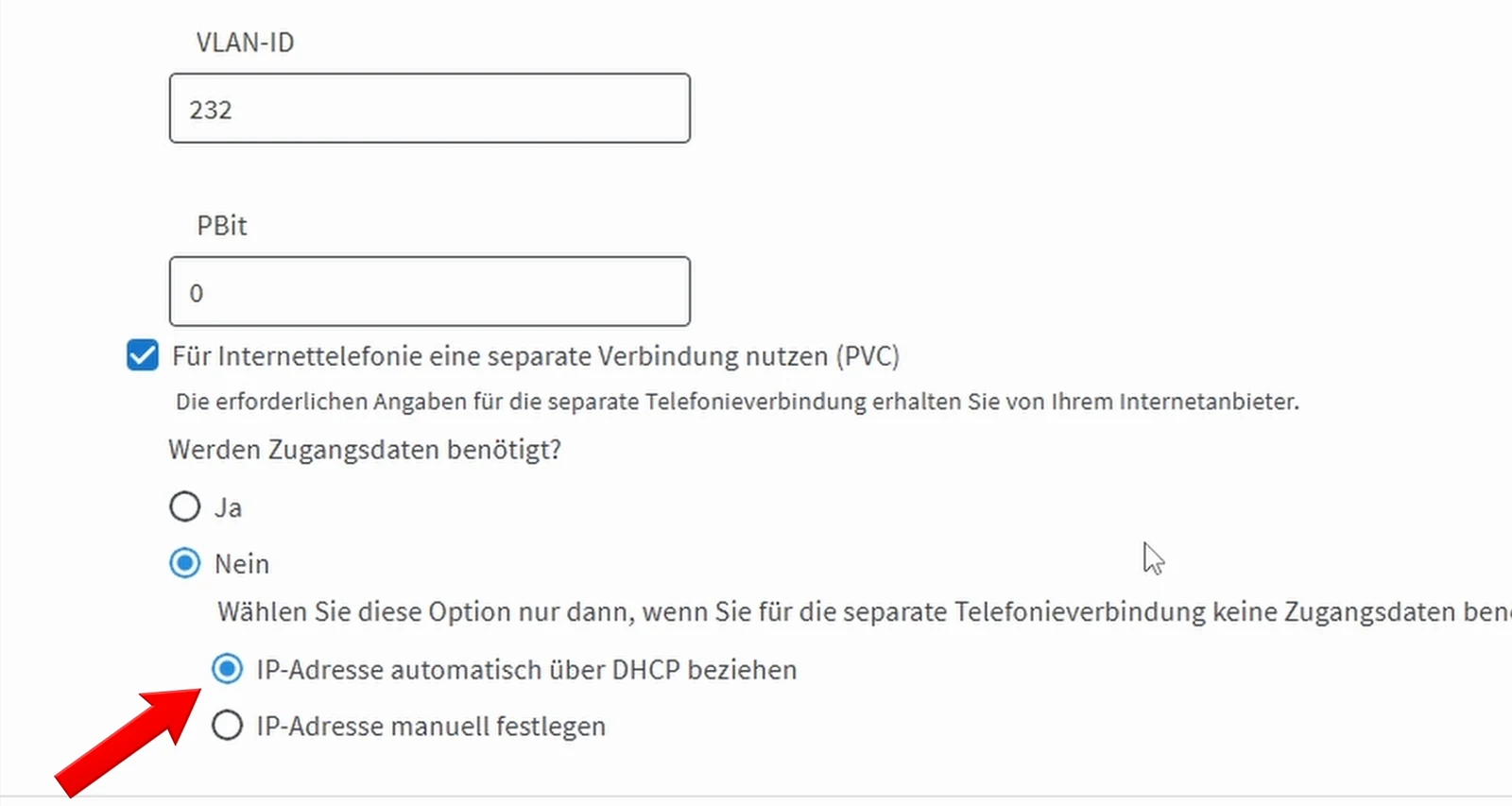
Klicke auf Übernehmen, um die Einstellungen zu speichern. Kontrolliere anschließend unter Telefonie → Eigene Rufnummern, ob deine Rufnummer registriert ist. Den eigentlichen Anruftest erledigen wir im nächsten Abschnitt.
Verwende für die separate Telefonieverbindung IP-Adresse automatisch über DHCP beziehen. Trage keine feste IP-Adresse ein, sofern dein Anbieter sie nicht ausdrücklich vorgibt.
Funktionstest: Internet und Telefonie getrennt prüfen
Prüfe die Einrichtung mit diesen Schritten, bevor du sie als fertig betrachtest.
- Internet: Öffne mehrere Webseiten. Prüfe im Online-Monitor, ob eine Internetverbindung besteht.
- Rufnummern: Kontrolliere unter Telefonie → Eigene Rufnummern, ob die Nummern registriert sind. Bei Fehlern lies die Telefonie-Meldungen unter System → Ereignisse.
- Telefon zuordnen: Prüfe unter Telefonie → Telefoniegeräte, ob dein Telefon eingerichtet ist und die gewünschten Rufnummern für ausgehende sowie eingehende Anrufe zugewiesen sind. Eine Rufnummernregistrierung allein richtet noch kein Telefon ein.
- Ausgehend: Rufe eine erreichbare Nummer an und prüfe Sprache in beide Richtungen.
- Eingehend: Rufe deine Festnetznummer beispielsweise vom Mobiltelefon an. Prüfe, ob das richtige Telefon klingelt.
- Tasteneingaben: Wenn du telefonische Auswahlmenüs nutzt, teste auch deren Bedienung. Bei Problemen die DTMF-Vorgaben des Anbieters prüfen.
Funktioniert Internet, aber Telefonie nicht, konzentriere dich zunächst auf die SIP-Daten, die Telefonieverbindung und die Rufnummernzuordnung.
Typische Fehler und passende Lösungen
Die folgenden Prüfungen helfen dir dabei, die Ursache einzugrenzen:
Die FRITZ!Box-Oberfläche öffnet sich nicht
Prüfe die Verbindung deines Geräts mit der FRITZ!Box. Trage die Adresse direkt in die Browser-Adresszeile ein. Die Standardadresse 192.168.178.1 passt nur, wenn das Heimnetz nicht umgestellt wurde. Bei einer geänderten Router-IP verwende diese.
ONT ist eingeschaltet, aber es gibt kein Internet
Kontrolliere Freischaltung und Betriebszustand des ONT, die Verbindung von dessen LAN-Port zur WAN-Buchse und die ausgewählte Anschlussart. Vergleiche VLAN-ID, PBit und Zugangsdatenmodus mit deinen Anschlussunterlagen. Teste bei fehlender Ethernet-Verbindung ein anderes Netzwerkkabel.
Die erwartete Geschwindigkeit wird nicht erreicht
Prüfe zuerst die eingetragenen Tarifwerte. Teste nach Möglichkeit mit einem direkt per LAN verbundenen Computer und ohne parallele Downloads. WLAN, Ethernet-Portgeschwindigkeit, Endgerät und Tarif können die Messung begrenzen; ein größerer Downstream-Eintrag beseitigt diese Grenzen nicht.
Internet funktioniert, die Rufnummer registriert sich aber nicht
Kontrolliere SIP-Benutzername, SIP-Kennwort, Rufnummernformat, Registrar und Proxy. Entferne versehentlich übernommene Beispieltexte. Prüfe bei passendem E.ON-Aufbau die Telefonie-VLAN-ID 232, die separate Verbindung und DHCP. Lies die konkrete Fehlermeldung, bevor du weitere Optionen änderst.
Die Rufnummer ist registriert, aber das Telefon klingelt nicht
Kontrolliere die Anmeldung beziehungsweise Verkabelung des Telefons und die Rufnummernzuordnung unter Telefoniegeräte. Prüfe auch, ob die angerufene Nummer bereits zum neuen Anbieter portiert und freigeschaltet ist.
Meine Menüs sehen anders aus
Die beschriebenen Menüs beziehen sich auf eine FRITZ!Box 7590. Andere Modelle und FRITZ!OS-Versionen können dieselben Funktionen anders anordnen. Suche nach den Funktionen für externes Modem, VLAN und eigene Rufnummern. Fehlen nötige Optionen, kläre mit dem Hersteller oder Anbieter, welcher Einrichtungsweg für dein Gerät vorgesehen ist.
Zusammenfassung: Diese Punkte müssen zusammenpassen
Verbinde das Glasfasermodem mit der WAN-Buchse der FRITZ!Box und richte den Internetzugang mit den Werten von E.ON ein. Trage für die Telefonie deine persönlichen Zugangsdaten ein. Nur wenn E.ON eine separate Telefonieverbindung vorgibt, richtest du sie zusätzlich mit den passenden Werten ein.
Übernimm zusätzlich die richtigen Tarifgeschwindigkeiten und prüfe am Ende Internet sowie ein- und ausgehende Anrufe. Bei anderen Anschlussvorgaben gelten die Daten deines Anbieters.
Deine persönlichen Zugangsdaten findest du in deinen Anschlussunterlagen oder im E.ON-Kundenportal.
Du möchtest die Handgriffe zusätzlich als Video sehen? Hier findest du die passende Video-Anleitung.