Technik ohne Stress · FRITZ!Box-Anleitung
FRITZ!Box DNS-Filterlisten einrichten: Werbung und Tracking reduzieren
Mit einer DNS-Filterliste kann deine FRITZ!Box bekannte Werbe- und Tracking-Domains zentral blockieren. Hier richtest du HaGeZi Pro Schritt für Schritt ein – mit echten Bildern aus dem Video, einem Vorher-nachher-Test und Hilfe bei blockierten Seiten.
Der Link öffnet YouTube erst nach deinem Klick. Dieser Artikel lädt keinen YouTube-Player und kein externes Vorschaubild.
Was machen DNS-Filterlisten?
Bevor dein Gerät eine Internetseite aufruft, muss es den Domainnamen in eine IP-Adresse übersetzen lassen. Dafür wird DNS verwendet. Nutzt dein Gerät die FRITZ!Box als DNS-Server, kann die Box diese Anfrage mit einer Sperrliste vergleichen. Eine dort aufgeführte Domain wird dann nicht normal aufgelöst.
Der Vorteil: Auch Smartphones, Tablets und Smart-TVs können davon profitieren. Du brauchst dafür keinen zusätzlichen Raspberry Pi und keinen eigenen Filterserver. Entscheidend ist aber, dass die DNS-Anfragen tatsächlich über die FRITZ!Box laufen.
Die FRITZ!Box bewertet Webseiten nicht selbst als Werbung oder Schadsoftware. Sie arbeitet mit den eingetragenen Listen und Ausnahmen. Welche Domains blockiert werden, hängt deshalb von der gewählten Liste ab.
Das brauchst du vor dem Start
- Eine FRITZ!Box mit Firmware, die die gezeigte DNS-Filterfunktion unterstützt. Im Video ist es die 5690 Pro mit FRITZ!OS 8.40-136125 BETA.
- Zugriff auf die FRITZ!Box-Benutzeroberfläche und das zugehörige Kennwort.
- Einen Computer mit Browser und eine funktionierende Internetverbindung zum Laden der Liste.
- Eine Sicherung der Einstellungen, wenn du die Firmware ändern möchtest.
- Endgeräte, die für die betreffenden Anfragen die FRITZ!Box als DNS-Server verwenden.
Firmware prüfen und bei Bedarf vorbereiten
Im Video: 00:41–03:00
Öffne die Benutzeroberfläche deiner FRITZ!Box, zum Beispiel über http://fritz.box, und melde dich an. Unter System → Update → FRITZ!OS-Version siehst du den installierten Stand. Wenn der DNS-Filter bereits vorhanden ist, kannst du direkt mit der Auswahl der Liste weitermachen.
Vor einem Labor-Update: Einstellungen sichern
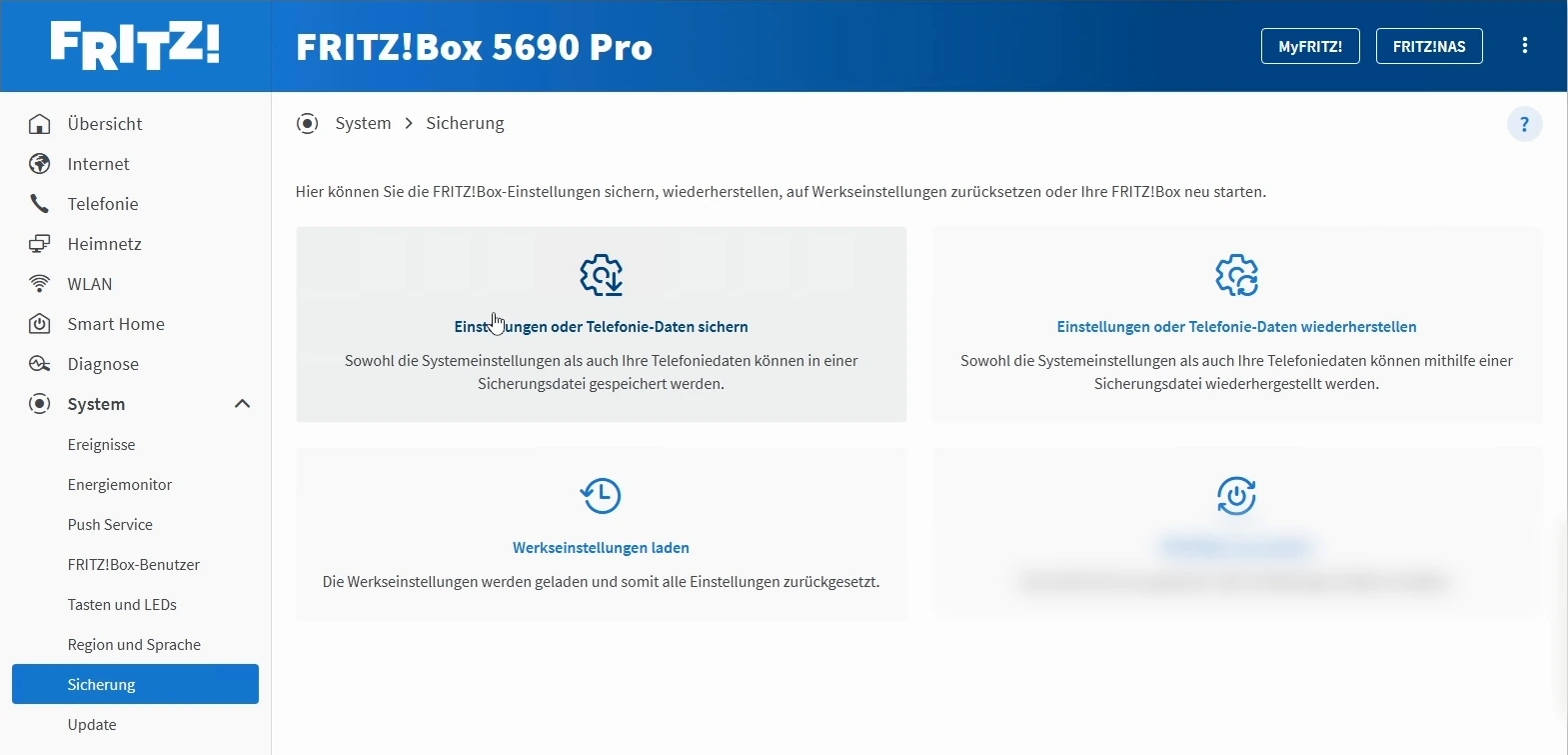
Das Video empfiehlt zuerst eine Sicherung über System → Sicherung → Einstellungen oder Telefonie-Daten sichern. Folge dem Sicherungsdialog und bewahre die Datei samt gegebenenfalls vergebenem Sicherungskennwort auf.
Labor-Paket herunterladen und die .image-Datei auswählen
- Öffne die offizielle FRITZ! Labor-Seite, lies den Hinweis und suche dein exaktes Modell.
- Lade das passende Paket herunter und entpacke die ZIP-Datei. Im entpackten Ordner liegt die eigentliche Update-Datei mit der Endung
.image. - Öffne System → Update → FRITZ!OS-Datei und klicke auf Update aus Datei starten.
- Der Assistent bietet nochmals eine Sicherung an. Wähle die Sicherung, falls du noch keine aktuelle Datei hast. Im Video wird „Ohne Sicherung fortfahren“ ausgewählt, nachdem die vorherige Sicherung empfohlen wurde.
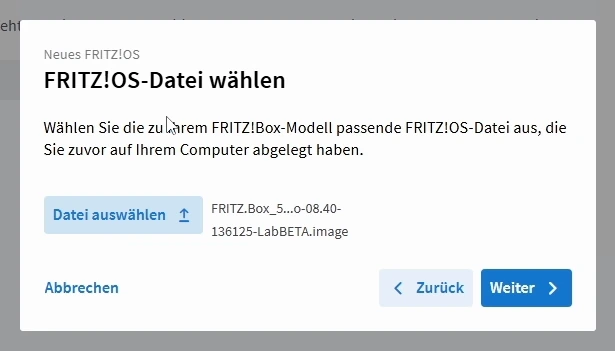
- Wähle über Datei auswählen die passende
.image-Datei. Gehe mit Weiter durch den Assistenten und bestätige das Update entsprechend den angezeigten Hinweisen. - Warte, bis das Update und der Neustart abgeschlossen sind. Prüfe danach erneut die installierte Version.
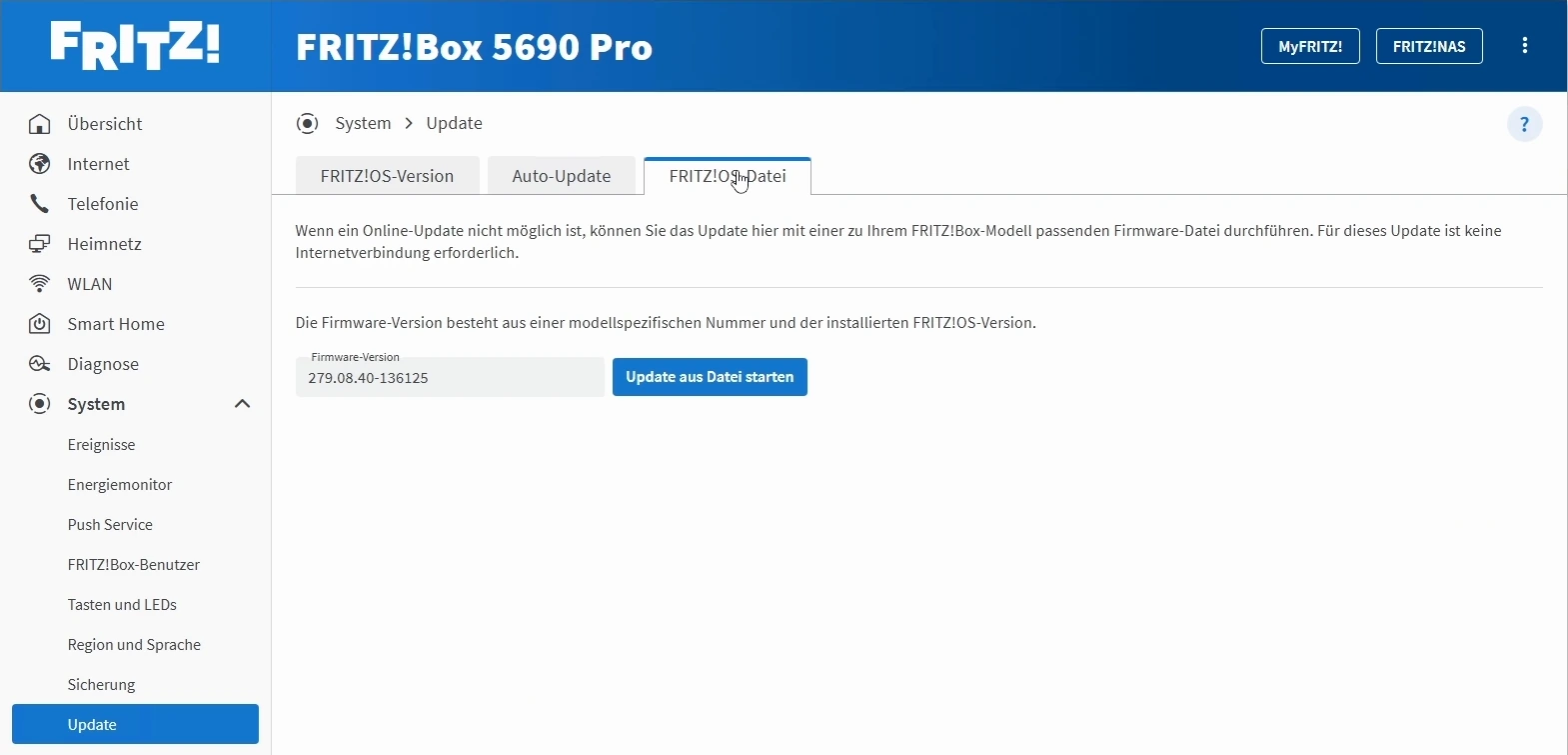
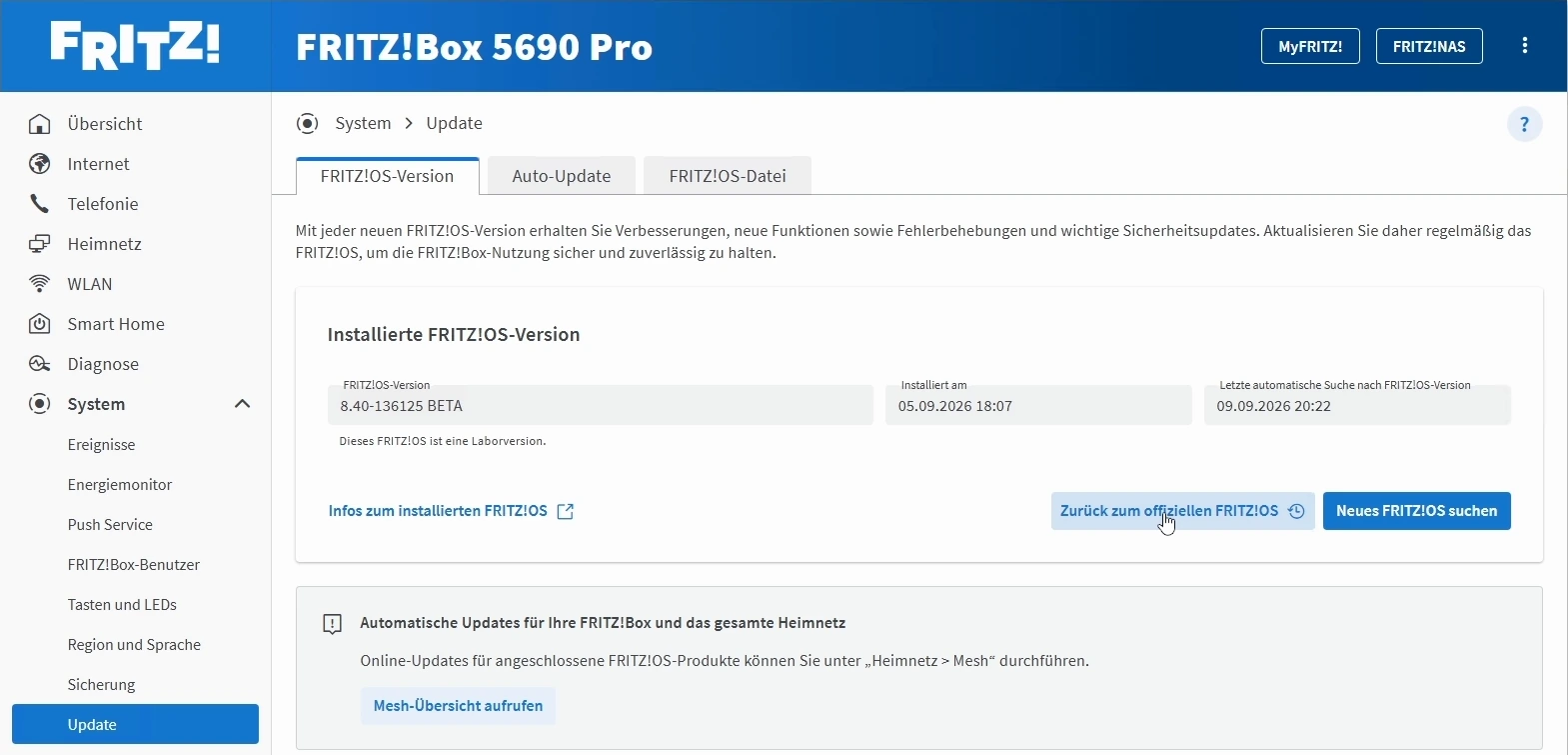
Zurück zur offiziellen Firmware: Im gezeigten Stand findest du unter System → Update → FRITZ!OS-Version die Schaltfläche Zurück zum offiziellen FRITZ!OS. Lies vor einer Rückkehr die Hinweise des Assistenten und die infolab.txt des Labor-Pakets. Das Video zeigt diese Möglichkeit, führt die Rückkehr aber nicht aus.
HaGeZi Pro im richtigen Format auswählen
Im Video: 04:24–05:55
HaGeZi bietet mehrere Abstufungen, darunter Light, Normal, Pro, Pro++ und Ultimate. Umfangreichere beziehungsweise aggressivere Listen können mehr unerwünschte Domains erfassen, aber auch eher eine benötigte Funktion treffen. Im Video wird deshalb Pro als Mittelweg gewählt.
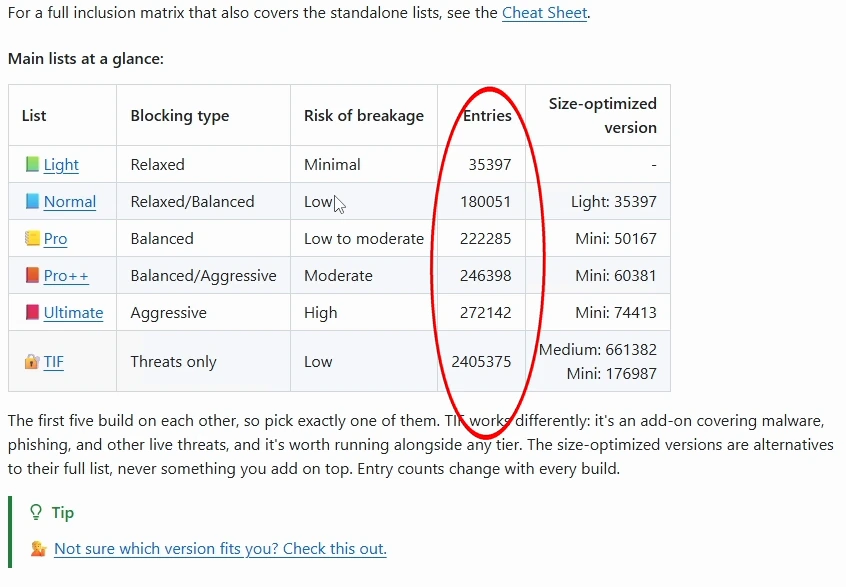
Öffne das HaGeZi-Projekt auf GitHub. Für diese FRITZ!Box-Funktion wird die Variante Wildcard Domains verwendet. Kopiere den Link der Pro-Liste in dieser Spalte. Das wird auch in der aktuellen HaGeZi-Formattabelle so zugeordnet.
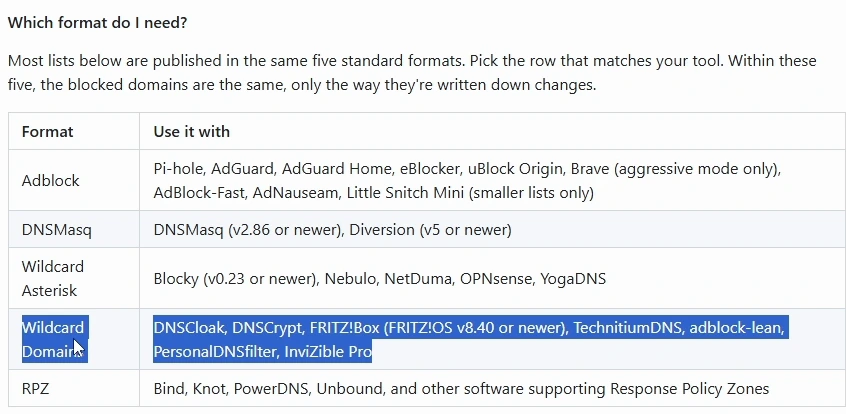
Die im Video verwendete URL:
https://cdn.jsdelivr.net/gh/hagezi/dns-blocklists@latest/wildcard/pro-onlydomains.txt

Den DNS-Filter in der FRITZ!Box finden
Im Video: 05:56–06:18
Heimnetz → Netzwerk → Netzwerkeinstellungen → Erweiterte Netzwerkeinstellungen ändern → DNS-Filter
- Öffne Heimnetz → Netzwerk.
- Wechsle auf Netzwerkeinstellungen.
- Scrolle nach unten und klicke auf Erweiterte Netzwerkeinstellungen ändern.
- Öffne die Registerkarte DNS-Filter.
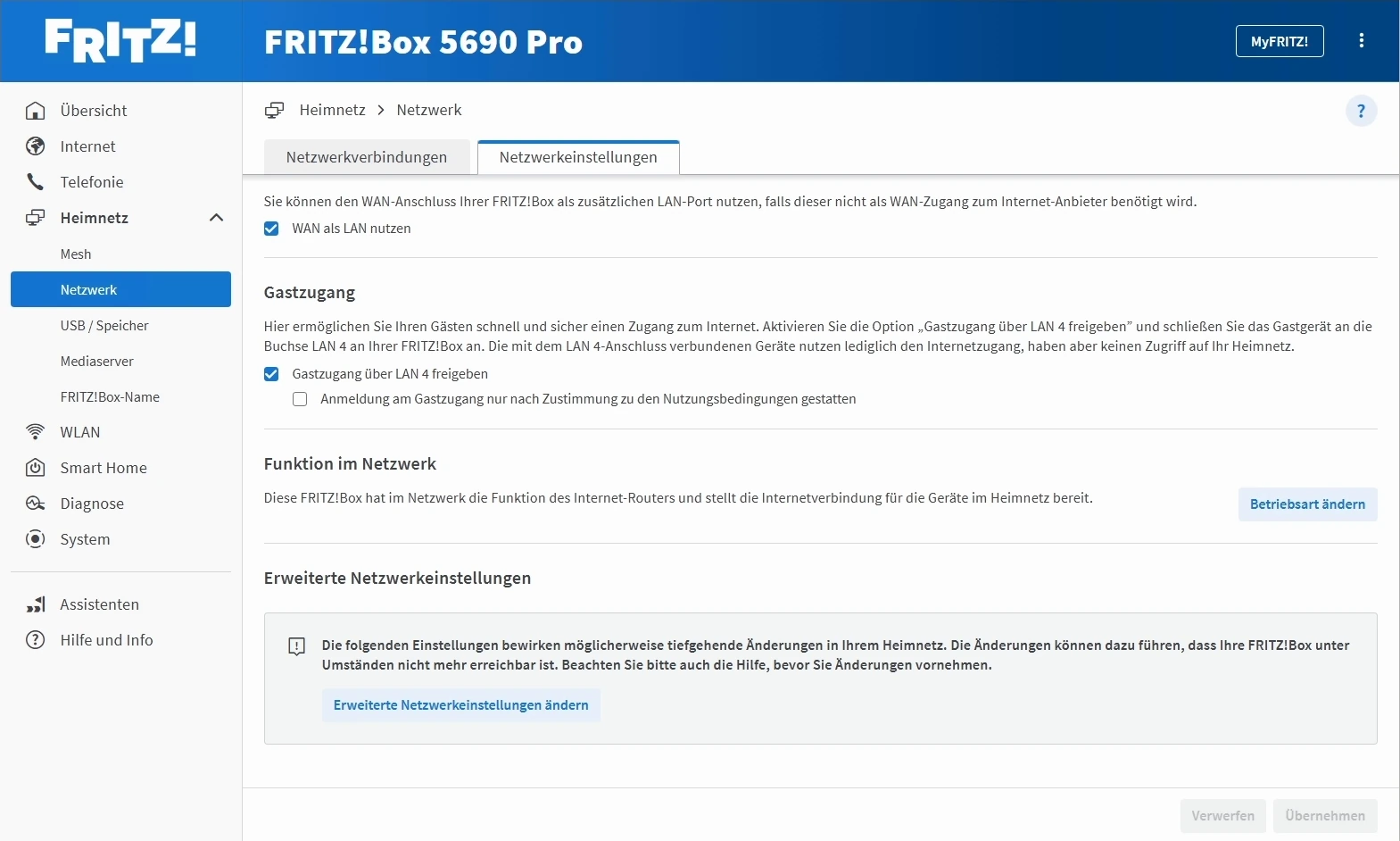
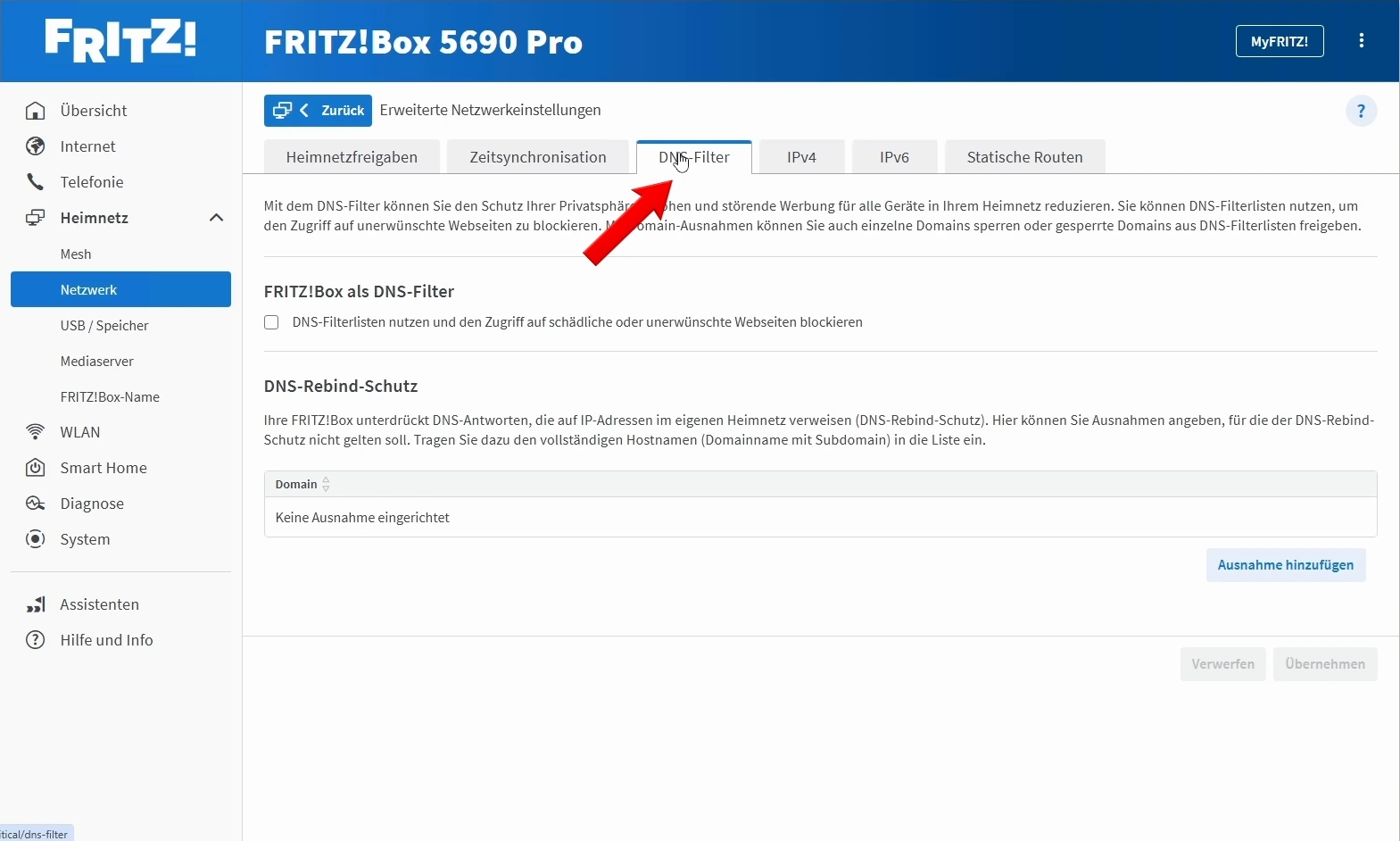
Unter FRITZ!Box als DNS-Filter setzt du den Haken bei DNS-Filterlisten nutzen und den Zugriff auf schädliche oder unerwünschte Webseiten blockieren. Danach werden die Bereiche für Filterlisten und Domain-Ausnahmen eingeblendet.
Menüpfad mit der offiziellen FRITZ!-Beschreibung des DNS-Filters abgeglichen.
Liste hinzufügen, übernehmen und aktualisieren
Im Video: 06:18–06:51
- Klicke auf Filterliste hinzufügen.
- Trage bei Name beispielsweise HaGeZi Pro ein. Der Name dient nur deiner Übersicht.
- Füge bei URL der DNS-Filterliste die vollständige Adresse aus Schritt 2 ein.
- Klicke auf Hinzufügen.
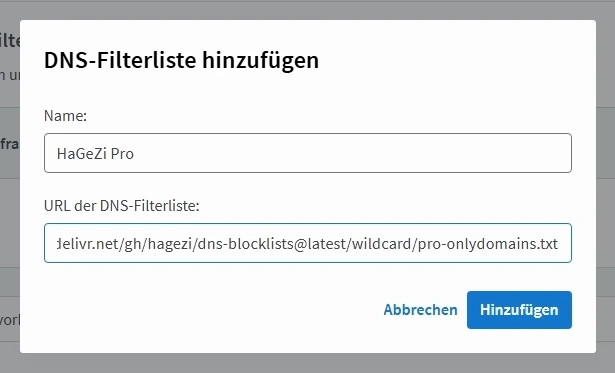
In der Übersicht erscheint zunächst Änderung muss übernommen werden. Klicke unten auf Übernehmen. Die FRITZ!Box lädt anschließend die Liste; mit Filterlisten aktualisieren kannst du das Laden bei Bedarf erneut anstoßen.
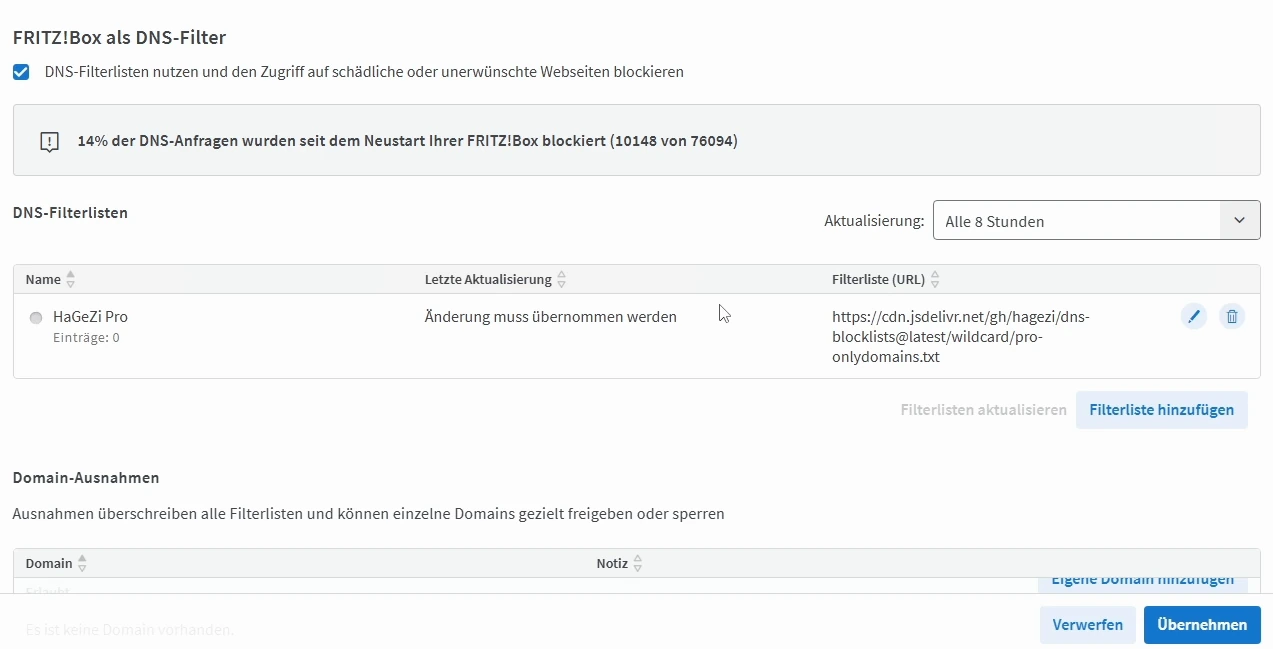
Warte, bis die Aktualisierung abgeschlossen ist. Im Video zeigt der Eintrag danach einen grünen Statuspunkt, einen Aktualisierungszeitpunkt und 222.285 Einträge. Während des Ladens sind „Einträge: 0“ und „Aktualisierung läuft“ noch kein Beleg für einen Fehler.

Aktualisierung: In der Aufnahme steht das Intervall auf Alle 8 Stunden. So kann die FRITZ!Box neue Fassungen der Liste regelmäßig abrufen. Eine Änderung dieses Intervalls wird im Video nicht vorgenommen.
DNS-Filter mit einem Vorher-nachher-Test prüfen
Im Video: 06:54–07:45
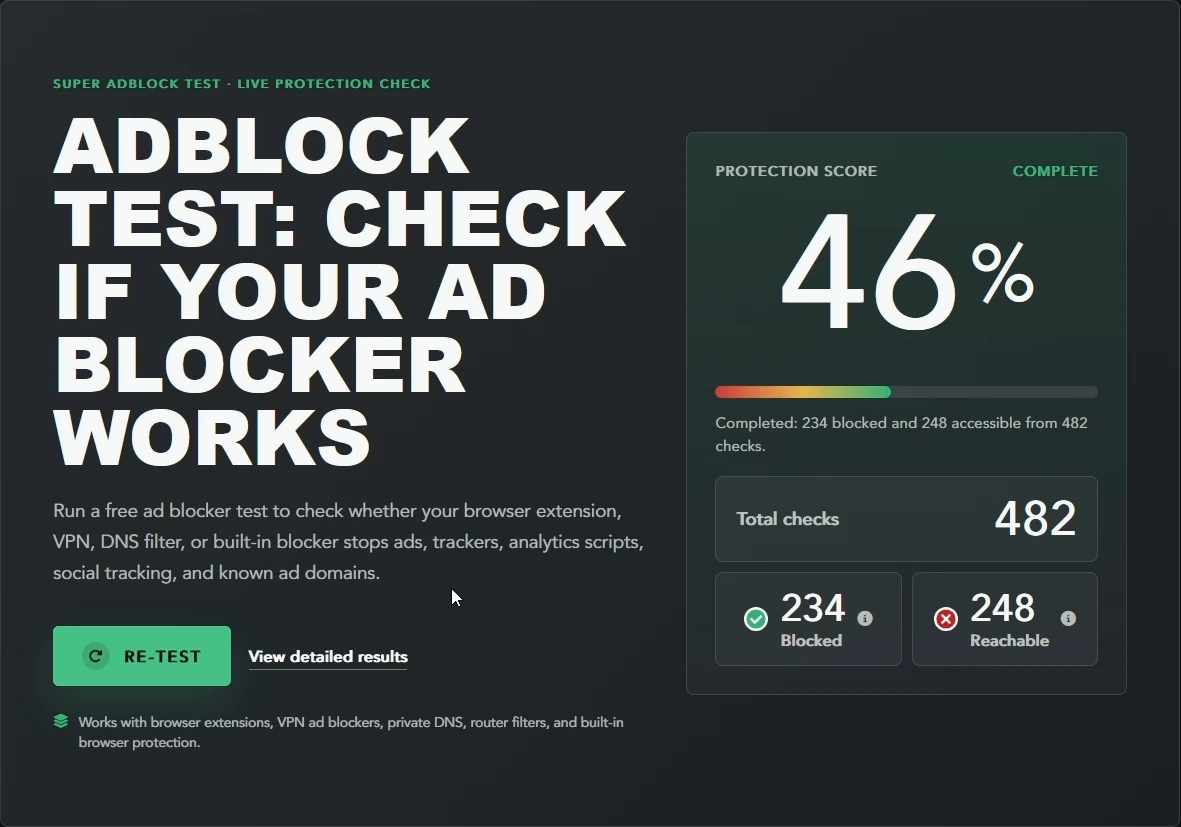
Im Video wird Super Adblock Test verwendet. Die Seite prüft eine Auswahl von Werbe-, Tracking- und Analysezielen. Sie liefert einen Anhaltspunkt für die Wirkung deiner gesamten Browser- und Netzwerkkonfiguration.
- Entferne für den ersten Durchlauf vorübergehend den Haken zur Nutzung von DNS-Filterlisten und speichere mit Übernehmen. Die eingetragene Liste musst du nicht löschen.
- Öffne die Testseite und starte den Test. Warte bis zur Anzeige Complete.
- Aktiviere die DNS-Filterlisten wieder, klicke auf Übernehmen und kontrolliere den geladenen Listeneintrag.
- Führe auf derselben Testseite erneut einen vollständigen Test aus. Vergleiche die Endergebnisse.
- Lasse den DNS-Filter nach dem Vergleich wieder eingeschaltet.
| Durchlauf | Protection Score | Blockiert | Erreichbar |
|---|---|---|---|
| Ohne DNS-Filterliste | 46 % | 234 von 482 | 248 |
| Mit DNS-Filterliste | 70 % | 360 von 482 | 122 |
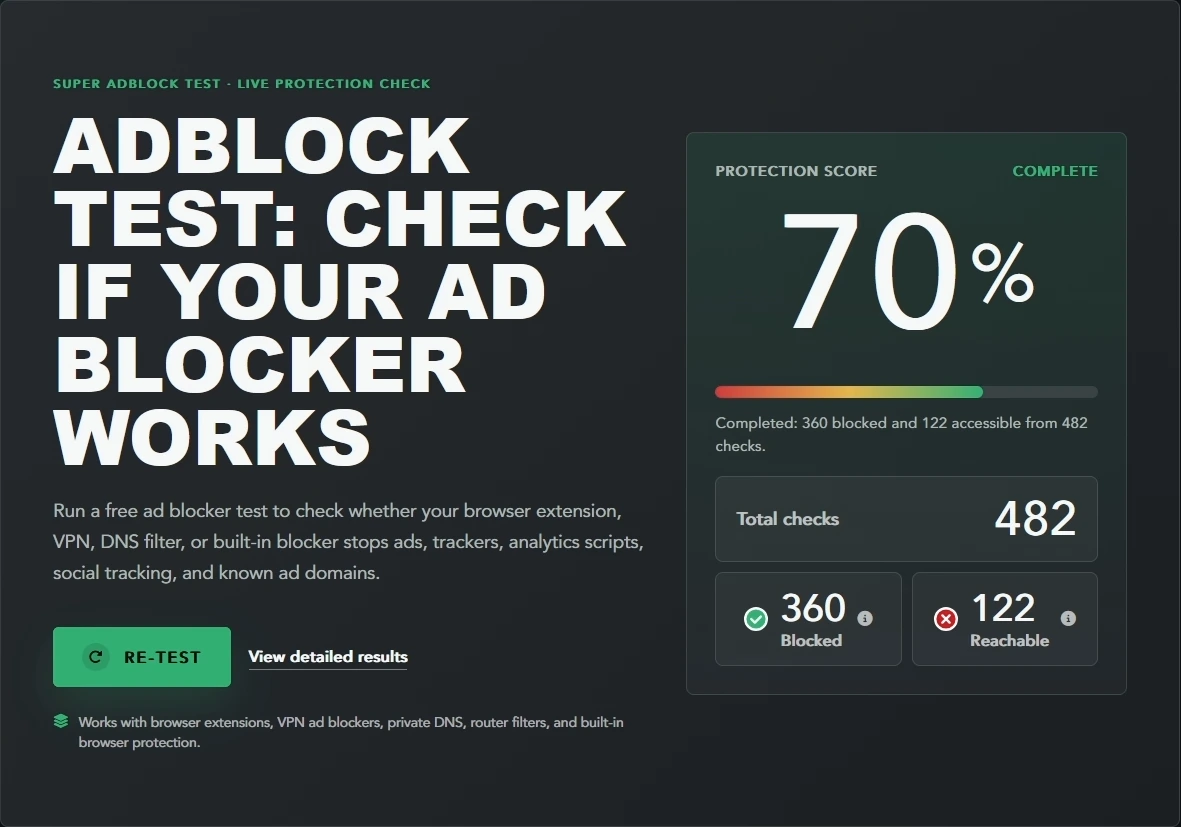
Zusätzlich in der FRITZ!Box prüfen: Bei aktivem Filter wird in der Aufnahme die Zahl blockierter DNS-Anfragen seit dem Neustart angezeigt. Das sind Anfragen und keine Zahl unterschiedlicher Webseiten oder Listeneinträge. Der historische Zähler ersetzt nicht die Kontrolle, ob deine Liste aktuell erfolgreich geladen ist.
Eine versehentlich blockierte Domain erlauben
Im Video: 07:46–08:00
Wenn eine Seite nach dem Einschalten des Filters nicht mehr richtig funktioniert, musst du nicht sofort die komplette Liste aufgeben. Im Bereich Domain-Ausnahmen lassen sich einzelne Domains gezielt freigeben. Die Benutzeroberfläche erklärt ausdrücklich, dass diese Ausnahmen die Filterlisten überschreiben.

- Öffne wieder die Registerkarte DNS-Filter und gehe zu Domain-Ausnahmen.
- Klicke im Bereich Erlaubt auf Eigene Domain hinzufügen. Falls der Dialog nach der Aktion fragt, wähle das Erlauben der Domain.
- Trage den tatsächlich benötigten Domainnamen ein, zum Beispiel
login.example.com. Das ist nur ein Formatbeispiel und keine einzutragende Empfehlung. Verwende keinen vollständigen Seitenpfad. - Bestätige den Eintrag im Dialog und speichere die Änderung mit Übernehmen.
- Rufe die betroffene Funktion erneut auf. Falls nötig, beende Browser beziehungsweise App und teste nach Ablauf gespeicherter DNS-Antworten erneut.
Typische Fehler und passende Lösungen
Die folgenden Hinweise sind ergänzende Fehlersuche. Diese Fehler werden im Video nicht einzeln nachgestellt.
| Problem | Was du prüfen kannst |
|---|---|
| Die Registerkarte DNS-Filter fehlt. | Prüfe den vollständigen Menüpfad sowie die Unterstützung für dein Modell und deine Firmware. Die Aufnahme zeigt Labor 8.40; es handelt sich nicht um eine allgemeine Funktion jeder älteren FRITZ!Box. |
| Das Labor-ZIP lässt sich nicht installieren. | Entpacke das Archiv und wähle die zum Modell passende .image-Datei. |
| Die Liste bleibt leer oder zeigt einen Fehler. | Übernimm die Änderung, warte auf das Ende des Downloads und prüfe URL sowie Internetverbindung. Verwende die direkte Textdatei der Pro-Liste im Format Wildcard Domains, keine GitHub-Übersichtsseite. |
| Ein Gerät scheint den Filter zu umgehen. | Prüfe, ob seine DNS-Anfragen über die FRITZ!Box laufen. Ein manuell gesetzter externer DNS-Server, eigener Browser-DNS oder ein VPN kann einen anderen Weg verwenden. |
| Eine Seite oder Anmeldung funktioniert nicht mehr. | Prüfe mit einem kurzen Vergleich bei deaktiviertem Filter, ob ein Zusammenhang besteht. Aktiviere ihn danach wieder und lege gezielt eine Ausnahme für die benötigte Domain an. |
| Nach einer Änderung passiert zunächst nichts. | Bereits gespeicherte DNS-Antworten und offene Verbindungen können noch wirken. Starte Browser oder App neu und berücksichtige die Zwischenspeicherung. |
| Der Testwert unterscheidet sich vom Video. | Listen, Testziele und Browser ändern sich. Vergleiche zwei vollständige Durchläufe unter gleichen Bedingungen, statt 70 % als Sollwert zu verwenden. |
Was DNS-Filter leisten – und wo ihre Grenzen liegen
Technische Ergänzung zum Video: Ein DNS-Filter arbeitet mit Domainnamen. Er entscheidet nicht anhand einzelner Bilder, Videosequenzen oder Seitenbereiche.
- YouTube-Werbung bleibt möglich. Werden Werbung und gewünschte Inhalte über dieselben Domains ausgeliefert, kann eine DNS-Liste sie nicht zuverlässig auseinanderhalten. Das Sperren der Domain könnte auch das Video verhindern.
- Ein Browser-Werbeblocker kann weiterhin sinnvoll sein. Er kann einzelne Anfragen oder Seitenelemente behandeln, die ein DNS-Filter nicht getrennt erfassen kann.
- Es gibt keinen vollständigen Schutz vor Schadsoftware. Eine Liste erfasst nur die enthaltenen Domains. Neue Ziele und andere Verbreitungswege bleiben möglich.
- Die Wirkung hängt vom DNS-Weg ab. Geräte oder Anwendungen, die direkt einen anderen DNS-Dienst benutzen, werden für diese Anfragen nicht durch die FRITZ!Box-Liste gefiltert.
HaGeZi beschreibt diese Grenzen ausdrücklich in den FAQ zu Werbung in YouTube und anderen Apps.
Häufige Fragen zu FRITZ!Box-DNS-Filterlisten
Welche FRITZ!OS-Version wird hier verwendet?
Das Originalvideo zeigt die FRITZ!Box 5690 Pro mit 8.40-136125 BETA. Ob die Funktion auf deinem Gerät verfügbar ist, prüfst du anhand deines Modells, der installierten Version und der offiziellen Firmware-Hinweise.
Welche HaGeZi-Liste soll ich in der FRITZ!Box eintragen?
Für den im Video gezeigten Aufbau: HaGeZi Pro im Format Wildcard Domains. Die vollständige Adresse findest du in Schritt 2. Eine aggressivere Liste ist nicht automatisch die bessere Wahl für deinen Alltag.
Blockiert die FRITZ!Box damit Werbung auf allen Geräten?
Sie kann gelistete Domains für Geräte blockieren, deren entsprechende DNS-Anfragen über sie laufen. Das bedeutet weder, dass jede Werbung verschwindet, noch dass jede Anwendung zwingend den DNS-Server der FRITZ!Box nutzt.
Warum bekomme ich bei YouTube noch Werbung?
DNS-Filter können Werbung nicht zuverlässig von Inhalten auf derselben Domain unterscheiden. Die Funktion ist daher kein verlässlicher YouTube-Werbeblocker.
Was bedeutet „Alle 8 Stunden“?
Das ist das in der Aufnahme eingestellte Aktualisierungsintervall für die Listen. Es bedeutet nicht, dass erst alle acht Stunden eine DNS-Anfrage geprüft wird.
Was mache ich, wenn eine wichtige Seite blockiert wird?
Prüfe zunächst den Zusammenhang mit dem Filter und erlaube anschließend die benötigte Domain im Bereich Domain-Ausnahmen. Die Schritte findest du im Abschnitt zu Ausnahmen.
Ist ein Ergebnis von 70 % gut oder schlecht?
Die Zahl allein erlaubt keine allgemeine Bewertung. Im Video steigt der Score von 46 auf 70 %. Aussagekräftiger ist der Vergleich unter gleichen Bedingungen zusammen mit der Frage, ob deine alltäglichen Seiten und Apps weiterhin funktionieren.
Fazit: zentral filtern und gezielt nachbessern
Mit einer unterstützten FRITZ!OS-Version, der passenden HaGeZi-Pro-URL und einer erfolgreich geladenen Liste ist die Einrichtung schnell erledigt. Der Vergleich im Video zeigt eine deutliche Veränderung bei den getesteten Zielen. Entscheidend für den Alltag sind eine funktionierende Aktualisierung, der richtige DNS-Weg und gezielte Ausnahmen bei Fehlblockierungen.
Starte mit der im Video verwendeten Liste, beobachte das Verhalten deiner Geräte und ändere die Filterung bei Bedarf. So nutzt du den zentralen Schutz, ohne den DNS-Filter mit einem vollständigen Werbe- oder Schadsoftware-Schutz zu verwechseln.
Quellen und Abgleich
- Primärgrundlage: Originalvideo FRITZ!Box DNS-Filterlisten – Technik ohne Stress. Bild und Ton anhand der bereitgestellten MP4 mit 8:29 Minuten ausgewertet. Alle 15 Abbildungen stammen aus dieser Datei.
- FRITZ!: Labor 8.40 – Zusatzinformationen zum DNS-Filter – Menüpfad, Funktionsprinzip und Listenaktualisierung.
- FRITZ!: Labor – Installation und Modellpakete – Beta-Hinweise und aktueller Downloadstand.
- HaGeZi: DNS-Blocklists und Projekt-FAQ – Listenformate, Abstufungen und Grenzen.
- Super Adblock Test: Erläuterungen und Grenzen – Bedeutung von Score und Testergebnis.