Technik ohne Stress · Internet & WLAN
FRITZ!Box am DSL-Anschluss einrichten: Internet, Telefonie und WLAN
Mit wenigen Schritten bringst du deine FRITZ!Box ins Internet: Du schließt die Kabel an, richtest den Internetzugang ein und verbindest deine Geräte mit dem WLAN. Diese Anleitung führt dich durch die Ersteinrichtung und hilft dir, typische Fehler gezielt zu finden.
Das brauchst du vor dem Start
- Eine FRITZ!Box mit DSL-Modem, das zu deinem Anschluss passt, sowie das zugehörige Netzteil.
- Das passende DSL-Kabel zur Verbindung mit der Telefondose, bei Bedarf mit dem mitgelieferten TAE-Adapter.
- Einen freigeschalteten DSL-Anschluss und die Einrichtungsunterlagen deines Internetanbieters.
- Ein Smartphone, Tablet oder einen Computer mit WLAN; alternativ einen Computer mit Netzwerkkabel.
- Den WLAN-Netzwerkschlüssel und das FRITZ!Box-Kennwort. Bei unveränderten Werkseinstellungen stehen sie auf dem Geräteaufkleber beziehungsweise der mitgelieferten FRITZ! Notiz.
Passt diese Anleitung zu deinem Anschluss? Hier wird die FRITZ!Box direkt an eine DSL-Telefondose angeschlossen. Bei Glasfaser mit einem separaten Glasfasermodem oder einem Kabelanschluss ist die Verkabelung anders.
Die Anleitung geht von einer neuen oder noch nicht eingerichteten FRITZ!Box aus. Ist dein Router bereits eingerichtet, gelten die von dir vergebenen Kennwörter. Setze ihn für diese Anleitung nicht vorsorglich auf Werkseinstellungen zurück.
Drei Zugangsdaten – drei Aufgaben
- WLAN-Netzwerkschlüssel: verbindet dein Gerät mit dem Funknetz.
- FRITZ!Box-Kennwort: öffnet die Einstellungen des Routers.
- Anbieter-Zugangsdaten: richten den Internetanschluss ein, sofern dein Anbieter sie verlangt. Telefonie kann eigene Zugangsdaten benötigen.
1. DSL-Kabel anschließen
Stecke den passenden Stecker des DSL-Kabels in die Buchse DSL deiner FRITZ!Box. Bei manchen Modellen lautet die Beschriftung DSL/TEL. Entscheidend ist die Beschriftung, nicht allein die Farbe.
Verbinde das andere Ende mit der F-Buchse deiner TAE-Telefondose – bei einer üblichen Dose mit drei Steckplätzen ist das der mittlere Anschluss. Nutze das für deine FRITZ!Box vorgesehene Kabel und gegebenenfalls den zugehörigen Adapter. Ein normaler Netzwerkstecker passt nicht direkt in die TAE-Dose.
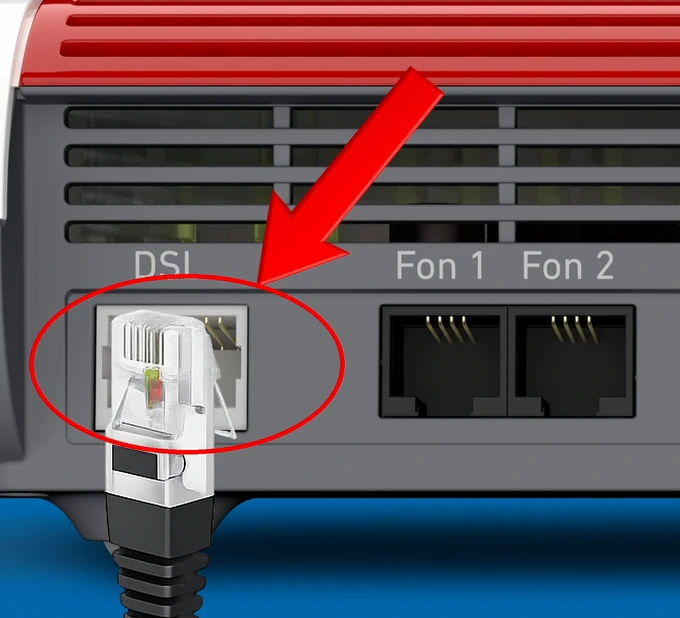
Schließe das DSL-Kabel nicht an eine LAN- oder WAN-Buchse an. Bei einem heutigen DSL-Anschluss mit Internettelefonie erfolgt die Verbindung zur TAE-Dose direkt; ein alter DSL-Splitter gehört nicht dazwischen. Falls dein Anbieter eine abweichende Anschlussart vorgibt, folge dessen Anschlussunterlagen.
2. Strom anschließen und Kontrollleuchten prüfen
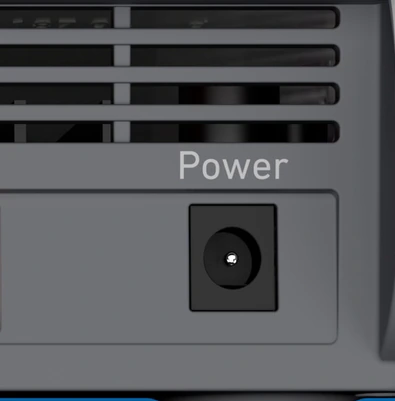
Verbinde das zugehörige Netzteil mit Power an der FRITZ!Box und anschließend mit einer Steckdose. Lass dem Router Zeit zum Starten.
Die LED Power/DSL blinkt, während die FRITZ!Box die DSL-Verbindung aufbaut. Dieser Vorgang kann laut Hersteller bis zu zehn Minuten dauern. Sobald die DSL-Verbindung steht, leuchtet sie dauerhaft.
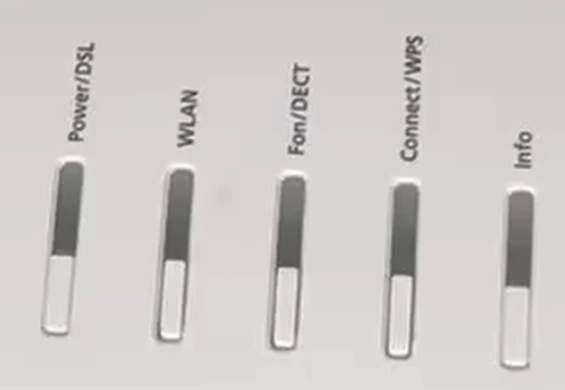
WLAN ist noch kein Internet: Eine leuchtende WLAN-LED zeigt das aktive Funknetz an. Auch dauerhaftes Power/DSL-Licht bestätigt zunächst nur die Verbindung zur DSL-Gegenstelle. Ob du tatsächlich ins Internet kommst, prüfst du nach der Einrichtung.
Du kannst dich bereits während des DSL-Verbindungsaufbaus mit der FRITZ!Box verbinden und ihre Einstellungen öffnen.
3. Smartphone oder Computer verbinden
Öffne auf deinem Gerät die WLAN-Einstellungen. Wähle den WLAN-Namen deiner FRITZ!Box und gib den zugehörigen WLAN-Netzwerkschlüssel ein. Bei Werkseinstellungen findest du beides auf dem Aufkleber am Router.
Falls dein Gerät vorübergehend „Kein Internet“ meldet, bleibe trotzdem mit diesem WLAN verbunden. Der Internetzugang wird erst im nächsten Schritt eingerichtet. Am Computer kannst du stattdessen ein Netzwerkkabel zwischen dem Computer und einer LAN-Buchse der FRITZ!Box verwenden.
4. FRITZ!Box öffnen und anmelden
Starte einen Browser und tippe http://fritz.box direkt in die Adressleiste. Alternativ funktioniert bei unveränderten Werkseinstellungen http://192.168.178.1. Für diese lokale Einstellungsseite brauchst du noch keinen funktionierenden Internetzugang.
Gib das FRITZ!Box-Kennwort ein und klicke auf Anmelden. Verwende bei einer bereits konfigurierten Box dein aktuelles Kennwort.
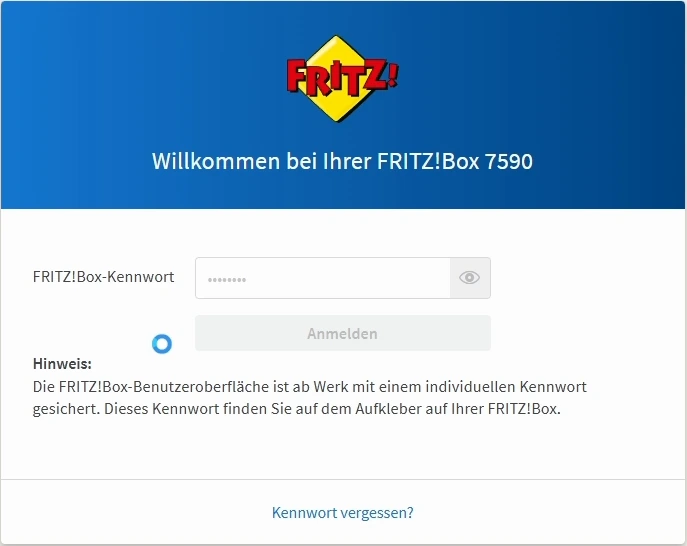
Wenn der Einrichtungsassistent nicht automatisch startet, öffne Assistenten → Internetzugang einrichten. Bezeichnungen und Anordnung einzelner Felder können je nach FRITZ!OS-Version und Anbieterprofil etwas abweichen.
5. Internetanbieter auswählen und Zugang einrichten
Wähle in der Liste Internetanbieter deinen Anbieter aus und klicke auf Weiter. Fehlt er, öffne zunächst weitere Internetanbieter. Ist er auch dort nicht aufgeführt, wähle anderer Internetanbieter.
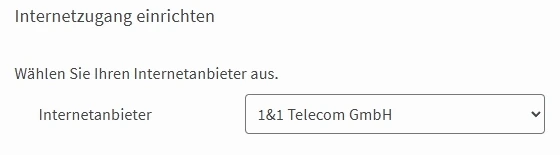
Folge jetzt den angezeigten Eingabeschritten und den Einrichtungsunterlagen deines Anbieters. Je nach Anschluss werden Zugangsdaten, ein Einrichtungscode oder keine manuell einzugebenden Daten benötigt. Eine automatische Einrichtung ist vom Anbieter und Anschluss abhängig.
Wenn Zugangsdaten abgefragt werden, übertrage sie exakt aus dem Anbieterbrief oder Kundenportal. Achte auf Groß- und Kleinschreibung sowie versehentlich eingefügte Leerzeichen. Das WLAN-Passwort und das FRITZ!Box-Kennwort gehören nicht in diese Felder.
Bestätige die weiteren Seiten des Assistenten und warte, bis das Speichern sowie die Verbindungsprüfung abgeschlossen sind. Trenne dabei die Stromversorgung nicht. Falls dein Anbieter eine Aktivierung des Anschlusses oder Routers verlangt, erledige diese nach dessen Vorgaben.
6. Telefonie einrichten – wenn du sie nutzen möchtest
Bei einigen Anbietern werden die Rufnummern zusammen mit dem Internetzugang automatisch eingerichtet. Prüfe vorhandene Einträge, bevor du dieselbe Nummer erneut hinzufügst. Wenn du kein Telefon nutzen möchtest, kannst du die Telefonie später einrichten.
Fragt der Assistent nach Rufnummern, wähle deinen Telefonie-Anbieter und trage die von ihm bereitgestellten Daten ein. Je nach Anbieter gehören dazu Telefonnummer, Benutzername, Kennwort und eine Serveradresse, die im Formular beispielsweise Registrar heißt. Übernimm diese Angaben unverändert.
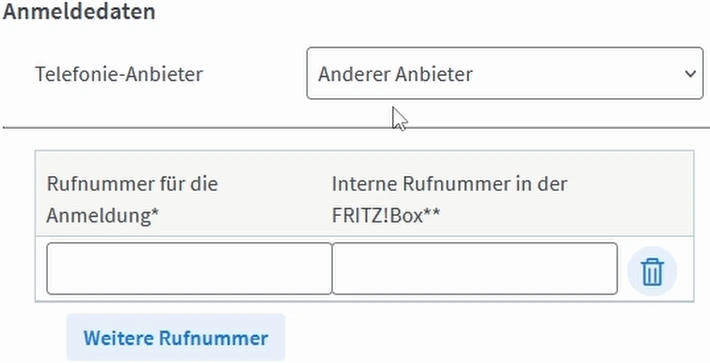
Für die spätere Einrichtung öffnest du Telefonie → Eigene Rufnummern. Prüfe unter Anschlusseinstellungen zuerst Land und Ortsvorwahl. Für Deutschland werden bei der Landesvorwahl 00 und 49 getrennt eingetragen; die Ortsvorwahl wird ebenfalls auf die Felder für die führende Null und die übrigen Ziffern verteilt. Speichere mit Übernehmen.
Öffne anschließend die Rufnummernliste und klicke auf Neue Rufnummer. Wähle, falls abgefragt, Internetrufnummer, dann deinen Anbieter und die passenden Zugangsdaten. Klicke auf Weiter und schließe den Assistenten ab. Spezielle Vorgaben zu Sonder- oder Notrufnummern übernimmst du ausschließlich vom Anbieter.
Damit ein angeschlossenes Telefon die gewünschte Nummer verwendet, prüfe außerdem unter Telefonie → Telefoniegeräte dessen Zuordnung für ausgehende und ankommende Anrufe. Eine registrierte Rufnummer allein ersetzt die Einrichtung des Telefons nicht.
7. WLAN-Namen und Passwort festlegen
Du kannst den voreingestellten WLAN-Namen und Netzwerkschlüssel beibehalten. Möchtest du eigene Daten verwenden, öffne WLAN → Funknetz. Dort findest du den WLAN-Namen, auch SSID genannt, und in neueren Oberflächen den WLAN-Netzwerkschlüssel.
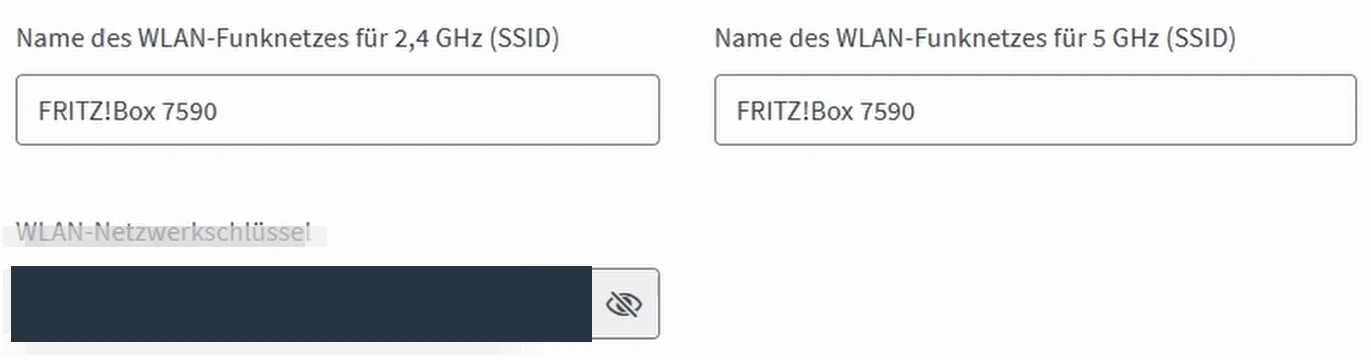
Trage deinen gewünschten Namen ein. Für die hier verwendeten Frequenzbänder 2,4 GHz und 5 GHz kannst du denselben Namen verwenden. Falls deine Oberfläche den Netzwerkschlüssel nicht auf dieser Seite anbietet, findest du ihn unter WLAN → Sicherheit. Behalte eine sichere WPA-Verschlüsselung bei und verwende ein langes, individuelles Passwort.
Notiere die neuen Daten und speichere die Änderung mit Übernehmen beziehungsweise der angebotenen Abschluss-Schaltfläche. Nach einer Änderung von Name oder Passwort wird die WLAN-Verbindung möglicherweise getrennt. Wähle auf deinem Gerät das neue Funknetz aus und verbinde dich mit dem neuen Schlüssel.
Tipp beim Routerwechsel: Übernimmst du den bisherigen WLAN-Namen und das bisherige sichere Passwort exakt, können sich viele Geräte wieder automatisch verbinden. Das setzt auch kompatible Sicherheitseinstellungen voraus. Prüfe anschließend jedes wichtige Gerät; eine automatische Wiederverbindung ist nicht garantiert.
8. Internet und Telefonie testen
Öffne im Browser zwei unterschiedliche Webseiten. Testest du mit einem Smartphone, schalte die mobilen Daten kurz aus, damit der Test tatsächlich über das WLAN läuft. Schalte sie danach wieder ein.
Prüfe bei eingerichteter Telefonie einen ausgehenden und einen eingehenden Anruf. Verbinde anschließend weitere Geräte wie Fernseher oder Drucker mit dem WLAN. Bewahre deine Zugangsdaten an einem geschützten Ort auf.
Wenn etwas nicht funktioniert
Power/DSL blinkt auch nach zehn Minuten
Prüfe, ob dein Anschluss bereits freigeschaltet wurde. Kontrolliere beide Kabelenden sowie die DSL-Buchse und die F-Buchse der TAE-Dose. Entferne unnötige Verlängerungen oder alte Splitter. Unter System → Ereignisse → Internetverbindung findest du Hinweise zum Verbindungsaufbau. Bleibt die DSL-Verbindung aus, kontaktiere deinen Anbieter.
WLAN ist verbunden, aber Webseiten laden nicht
Prüfe zunächst Power/DSL. Leuchtet die LED dauerhaft, kontrolliere den ausgewählten Anbieter, die Zugangsdaten und eine eventuell erforderliche Aktivierung. Das Ereignisprotokoll hilft dabei, einen Anmeldefehler von einer fehlenden DSL-Verbindung zu unterscheiden.
fritz.box lässt sich nicht öffnen
Verbinde dein Gerät mit dem normalen WLAN deiner FRITZ!Box, nicht mit dem Gastzugang. Trage die Adresse direkt in die Browser-Adressleiste ein. Probiere bei unveränderten Werkseinstellungen http://192.168.178.1 oder nutze am Computer eine LAN-Verbindung.
Nach der WLAN-Änderung kommt ein Gerät nicht mehr ins Netz
Wähle das neue Funknetz und gib das neue Passwort ein. Falls das Gerät weiterhin alte Zugangsdaten verwendet, entferne das gespeicherte WLAN in seinen Einstellungen und richte die Verbindung erneut ein.
Internet funktioniert, Telefonie aber nicht
Kontrolliere unter Telefonie → Eigene Rufnummern, ob die Nummer registriert ist. Prüfe die Telefonie-Zugangsdaten sowie die Nummernzuordnung unter Telefonie → Telefoniegeräte. Internet- und Telefonie-Zugangsdaten können unterschiedlich sein.
Neustart mit Bedacht: Ein einmaliger Neustart kann eine vorübergehende Störung beheben. Unterbrich aber keine laufende Aktualisierung oder Speicherung. Ein Zurücksetzen auf Werkseinstellungen löscht deine Konfiguration und ist kein sinnvoller erster Schritt.
Fazit: Schritt für Schritt zum funktionierenden Heimnetz
Mit korrekt angeschlossenem DSL-Kabel, dem passenden Anbieterprofil und den richtigen Zugangsdaten steht die Grundlage. Danach legst du das WLAN fest und richtest bei Bedarf die Telefonie ein. Entscheidend ist der abschließende Funktionstest: Erst eine geladene Webseite bestätigt, dass dein Gerät wirklich über den neuen Anschluss online ist.