Technik ohne Stress · FRITZ!Box
FRITZ!Box-Priorisierung einrichten: Vorrang für Gaming, Telefonie und Videokonferenzen
Das Online-Spiel ruckelt oder der Videoanruf stockt, während ein anderes Gerät große Datenmengen überträgt? Mit der Priorisierung legst du fest, welcher Internetverkehr bei ausgelasteter Leitung zuerst bedient wird. Hier richtest du eine passende Regel ein und prüfst anschließend, ob sie hilft.
Was die Priorisierung bewirkt
Die FRITZ!Box verteilt die vorhandene Internetkapazität nach Wichtigkeit. Zeitkritische Übertragungen können dadurch flüssiger laufen, während weniger dringende Aufgaben warten. Besonders relevant ist das beim Upload, also beim Senden von Daten ins Internet – etwa während eines Cloud-Backups.
Mehr Vorrang, nicht mehr Geschwindigkeit: Die Funktion macht deinen Internetanschluss nicht schneller. Auch schwaches WLAN oder ein überlasteter Spielserver lassen sich damit nicht beheben. Eine feste Download-Geschwindigkeit für einzelne Geräte stellst du mit diesen Regeln ebenfalls nicht ein.
Das brauchst du
- Eine FRITZ!Box mit Priorisierungsfunktion, die den Internetzugang als Router bereitstellt.
- Zugriff auf die FRITZ!Box-Oberfläche und das Anmeldekennwort.
- Ein über LAN oder WLAN verbundenes Gerät im Heimnetz, für das du die Regel anlegen möchtest.
Die Abbildungen zeigen eine FRITZ!Box 5690 Pro. Je nach Modell und FRITZ!OS-Version kann die Oberfläche etwas anders aussehen.
Geräte im Gastnetz lassen sich nicht auf diese Weise priorisieren. Arbeitet deine FRITZ!Box als Mesh Repeater oder IP-Client, richte die Priorisierung am eigentlichen Router beziehungsweise Mesh Master ein.
1. Priorisierung in der FRITZ!Box öffnen
- Öffne auf einem Gerät in deinem Heimnetz den Browser und rufe fritz.box auf.
- Melde dich mit deinem FRITZ!Box-Kennwort an.
- Klicke links auf Internet und danach auf Filter.
- Öffne die Registerkarte Priorisierung.
- Scrolle zum Abschnitt Anwendungen. Dort findest du die drei Prioritätsstufen.
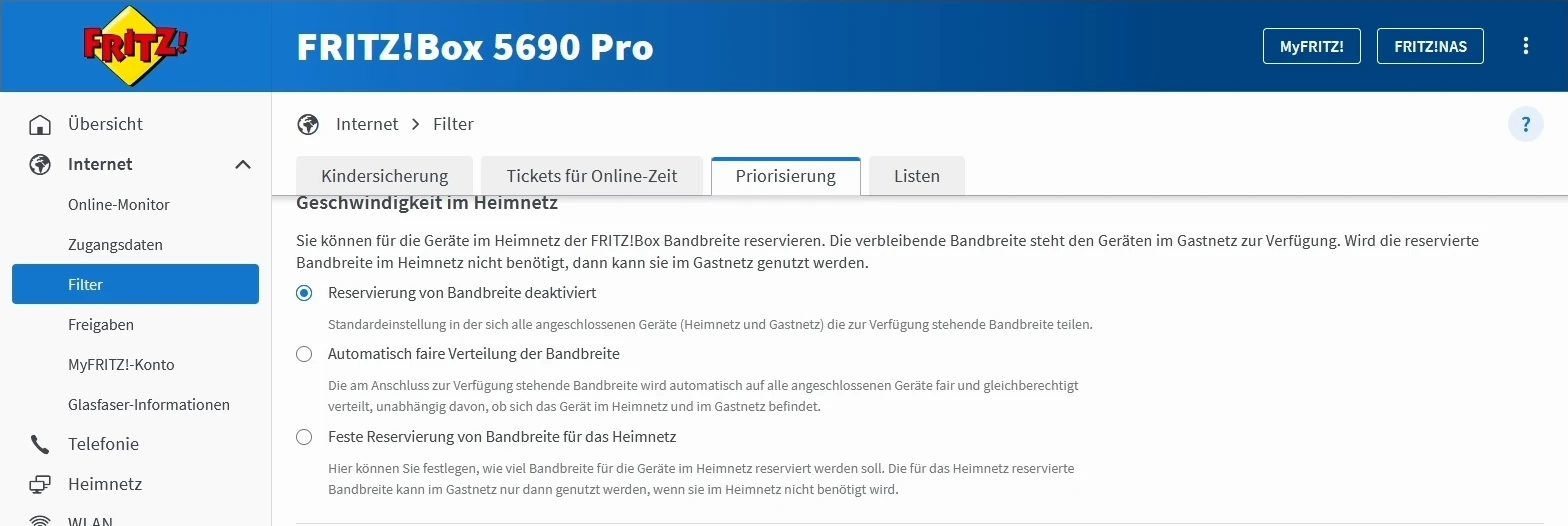
Die darüber angezeigten Optionen zur Bandbreitenverteilung im Heim- und Gastnetz sind eine separate Einstellung. Für die folgenden Anwendungsregeln musst du dort keine feste Reservierung aktivieren.
2. Die passende Prioritätsstufe wählen
Wähle die Kategorie danach aus, wie empfindlich die betreffende Anwendung auf Verzögerungen reagiert.
Echtzeitanwendungen: höchste Priorität
Diese Stufe ist für besonders zeitkritische Verbindungen gedacht, etwa Internettelefonie, Videoanrufe oder Cloud-Gaming. Ihre Daten werden zuerst versendet. Beansprucht eine Echtzeitanwendung die gesamte verfügbare Kapazität, müssen andere Anwendungen warten.
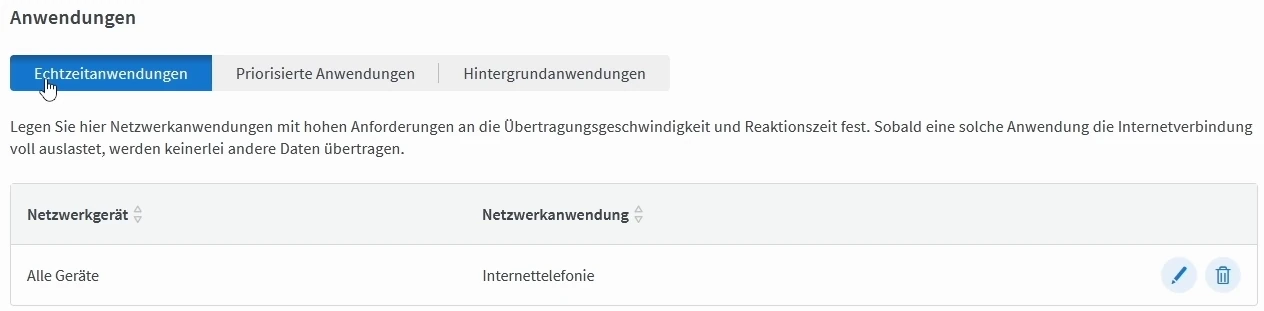
Gezielt einsetzen: Ordne nicht pauschal alle Geräte oder einen ganzen PC als Echtzeitanwendung ein. Sonst bekommen auch dessen Backups und große Übertragungen den höchsten Vorrang. Eine bereits vorhandene Regel für Internettelefonie musst du nicht erneut anlegen.
Priorisierte Anwendungen: Vorrang für schnelle Reaktionen
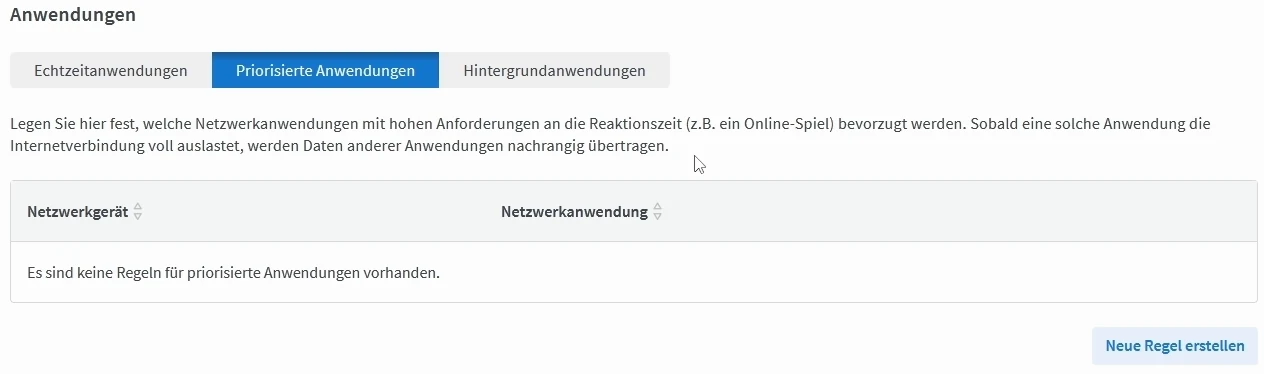
Für klassische Online-Spiele, Fernwartung oder eine wichtige VPN-Verbindung ist Priorisierte Anwendungen eine passende Kategorie. Sie liegt unterhalb der Echtzeitanwendungen.
Solange Echtzeitanwendungen die Leitung nicht auslasten, können priorisierte Anwendungen gemeinsam bis zu 90 Prozent der Upload-Datenrate beanspruchen. Für nicht priorisierte Geräte und Anwendungen bleiben dabei zehn Prozent. Das ist keine zusätzliche Geschwindigkeit und auch keine Zusage von 90 Prozent für jedes einzelne Gerät.
Hintergrundanwendungen: Übertragungen, die warten dürfen
Cloud-Backups, automatische Updates oder andere nicht dringende Übertragungen gehören in diese Kategorie. Bei ausgelasteter Leitung werden sie nachrangig behandelt. Ist sonst niemand auf die Kapazität angewiesen, können auch Hintergrundanwendungen die volle verfügbare Datenrate nutzen.
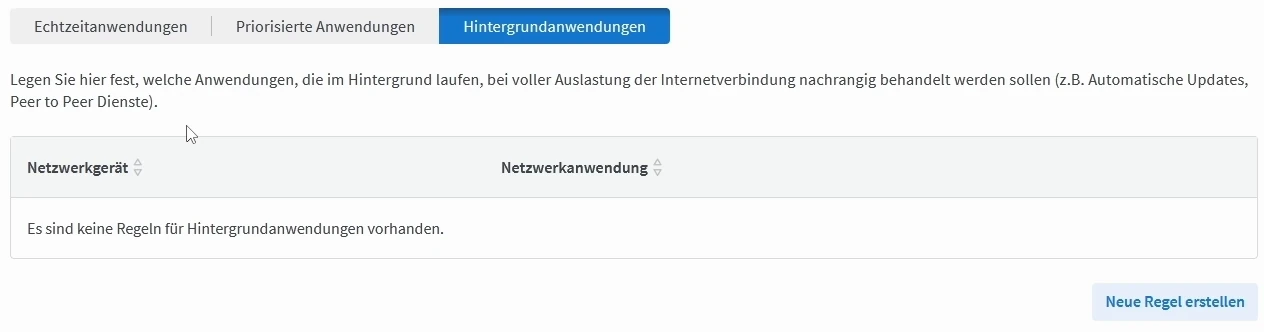
Beginne mit einer einzigen sinnvollen Regel. Je mehr Datenverkehr du bevorzugst, desto weniger unterscheidet die FRITZ!Box zwischen wirklich wichtigen und unwichtigen Aufgaben.
3. Eine Regel für Gerät und Anwendung anlegen
Als Beispiel ordnest du eine DiskStation – einen Netzwerkspeicher – den Hintergrundanwendungen zu. Das bietet sich an, wenn das Gerät vor allem große Datenmengen in einen Online-Speicher hochlädt und diese Übertragungen warten dürfen.
- Klicke unter Anwendungen auf Hintergrundanwendungen.
- Klicke auf Neue Regel erstellen.
- Öffne das Feld Netzwerkgerät und wähle deine DiskStation oder das entsprechende Gerät aus. Der Name kann bei dir anders lauten.
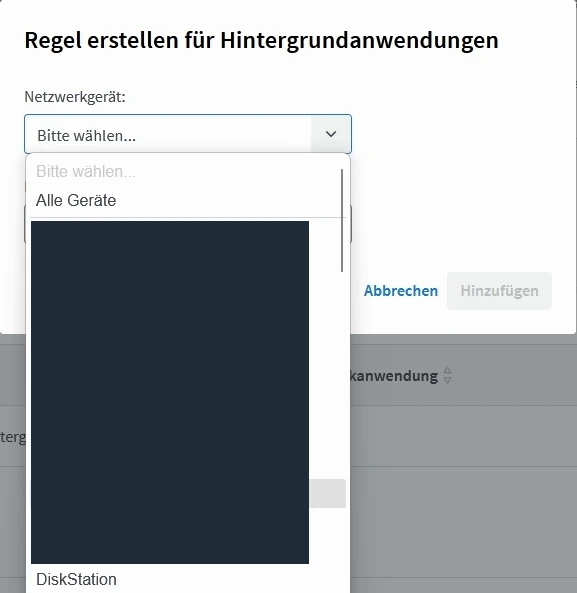
- Öffne das Feld Netzwerkanwendung.
- Wähle Alle Netzwerkanwendungen, wenn der gesamte Internetverkehr dieses Geräts nachrangig behandelt werden soll. Möchtest du nur eine bestimmte Anwendung erfassen, wähle stattdessen den passenden Eintrag.
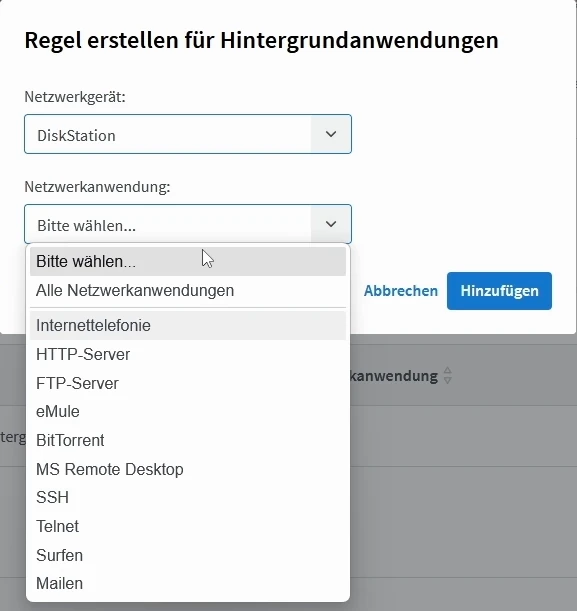
Die Auswahl gilt für mehr als nur das Backup: Mit Alle Netzwerkanwendungen betrifft die Regel sämtliche Internetanwendungen des gewählten Geräts. Bei einer DiskStation können dazu auch externe Dateiabrufe gehören. Nutzt du das Gerät gleichzeitig für zeitkritische Aufgaben, grenze die Regel auf die betreffende Anwendung ein.
Stattdessen einen Gaming-PC bevorzugen
Für einen Gaming-PC gehst du genauso vor, wählst aber zuerst Priorisierte Anwendungen und dann den betreffenden PC. Mit Alle Netzwerkanwendungen bevorzugst du auch dessen Downloads und Backups. Pausiere diese während des Spielens oder verwende eine passend definierte Spiel-Anwendung.
Die gewünschte Anwendung fehlt in der Liste
Ein Programmname wird nicht automatisch erkannt. Für eine eigene Netzwerkanwendung braucht die FRITZ!Box Angaben dazu, welche Protokolle und Ports das Programm verwendet. Übernimm diese nur aus den Informationen des jeweiligen Herstellers.
Öffne dafür Internet → Filter → Listen → Netzwerkanwendungen → Netzwerkanwendung hinzufügen. Vergib einen Namen, klicke auf Weiter und trage die dokumentierten Protokolle und Portbereiche ein. Speichere mit Fertig. Anschließend kannst du die Anwendung in deiner Priorisierungsregel auswählen. Die offizielle FRITZ!-Anleitung für eigene Netzwerkanwendungen beschreibt die einzelnen Felder.
Lege dafür keine Portfreigabe an: Zur Priorisierung ist keine Freigabe eingehender Verbindungen erforderlich. Wenn die passenden Herstellerangaben fehlen, ist eine bewusst gewählte Geräteregel der einfachere Einstieg.
4. Die Regel speichern und kontrollieren
- Prüfe im Dialog noch einmal die Kategorie, das Netzwerkgerät und die Netzwerkanwendung.
- Klicke auf Hinzufügen, um die Regel zu speichern.
- Kontrolliere anschließend die Liste in der gewählten Kategorie. Dort müssen das richtige Gerät und die richtige Anwendung stehen.
- Falls deine Oberfläche danach noch eine aktive Schaltfläche Übernehmen für ausstehende Änderungen zeigt, bestätige diese ebenfalls.
Für das Beispiel lautet das Ziel: Hintergrundanwendungen → DiskStation → Alle Netzwerkanwendungen. Für einen bevorzugten Gaming-PC muss dessen Regel dagegen unter Priorisierte Anwendungen stehen.
5. Die Wirkung unter Last testen
Bei einer kaum genutzten Leitung wirst du meist keinen Unterschied bemerken. Teste deshalb die Situation, in der die Störung normalerweise auftritt.
- Starte deine wichtige Anwendung, beispielsweise einen Videoanruf oder ein Online-Spiel.
- Lass gleichzeitig die übliche große Übertragung laufen, etwa das Cloud-Backup der DiskStation.
- Beobachte unter Internet → Online-Monitor, ob die Internetverbindung ausgelastet ist. Achte besonders auf den Upload.
- Prüfe, ob Sprache, Bild oder Reaktionszeiten stabiler bleiben. Ein Backup darf währenddessen langsamer werden.
- Beende die zeitkritische Anwendung. Die Hintergrundübertragung sollte die wieder freie Kapazität nutzen können.
Wenn du eine Regel ändern möchtest, öffne wieder Internet → Filter → Priorisierung und die betreffende Kategorie. Über das Stiftsymbol bearbeitest du den Eintrag; über das Papierkorbsymbol entfernst du ihn. Bestätige gegebenenfalls die Rückfrage beziehungsweise ausstehende Änderungen.
Hilfe bei typischen Problemen
Das Gerät steht nicht in der Auswahlliste
Prüfe, ob es mit dem Heimnetz der richtigen FRITZ!Box verbunden ist. Kontrolliere den Gerätenamen unter Heimnetz → Netzwerk. Geräte im Gastnetz kannst du mit diesen Regeln nicht priorisieren.
Die Priorisierung fehlt
Prüfe, ob du am Router angemeldet bist, der deinen Internetzugang verwaltet. Auf einer FRITZ!Box im IP-Client- oder Mesh-Repeater-Betrieb ist die Funktion nicht verfügbar.
Gaming oder Videoanrufe ruckeln weiterhin
Kontrolliere Gerät, Kategorie und Anwendung der Regel. Prüfe außerdem, ob die Leitung tatsächlich ausgelastet ist. Teste den PC nach Möglichkeit über LAN: Verbessert sich die Verbindung damit deutlich, solltest du zuerst das WLAN untersuchen. Die Priorisierung kann Probleme außerhalb deines Heimnetzes nicht beseitigen.
Die Hintergrundübertragung kommt kaum noch voran
Das kann bei dauerhafter Auslastung durch wichtigeren Verkehr passieren. Prüfe, ob du zu viele Geräte bevorzugst oder eine Echtzeitregel zu weit gefasst hast. Große Backups kannst du zusätzlich in eine ruhigere Tageszeit verlegen.
Ein großer Download bleibt störend
Erwarte von der Priorisierung keine genaue Begrenzung der Downloadrate. Begrenze den Download bei Bedarf im verwendeten Programm oder pausiere ihn während des Anrufs beziehungsweise Spiels. Besonders beim Upload hilft es, die konkurrierende Anwendung oder das entsprechende Gerät richtig einzuordnen.
Fazit: Wichtiges bevorzugen, Regeln überschaubar halten
Mit wenigen gezielten Regeln kannst du die vorhandene Internetkapazität sinnvoller verteilen. Nutze Echtzeit nur für besonders zeitkritische Verbindungen, bevorzuge Gaming oder Fernwartung nach Bedarf und lass große Hintergrundübertragungen warten. Entscheidend sind die richtige Geräteauswahl und ein Test bei tatsächlich ausgelasteter Leitung.
Technische Grundlagen und Einrichtungsweg: FRITZ!-Wissensdatenbank: Internetzugang für wichtige Netzwerkgeräte und -anwendungen priorisieren.